オレンジリザーブ 操作マニュアル
マスタ登録から日々の授業運用、保護者ポータルの利用まで、教室運営の一連の流れに沿って画面操作を解説します。
ログインせずに、すべての操作ガイドをご覧いただけます。画像を押すと、別タブで拡大して確認できます。
ログインとホーム画面
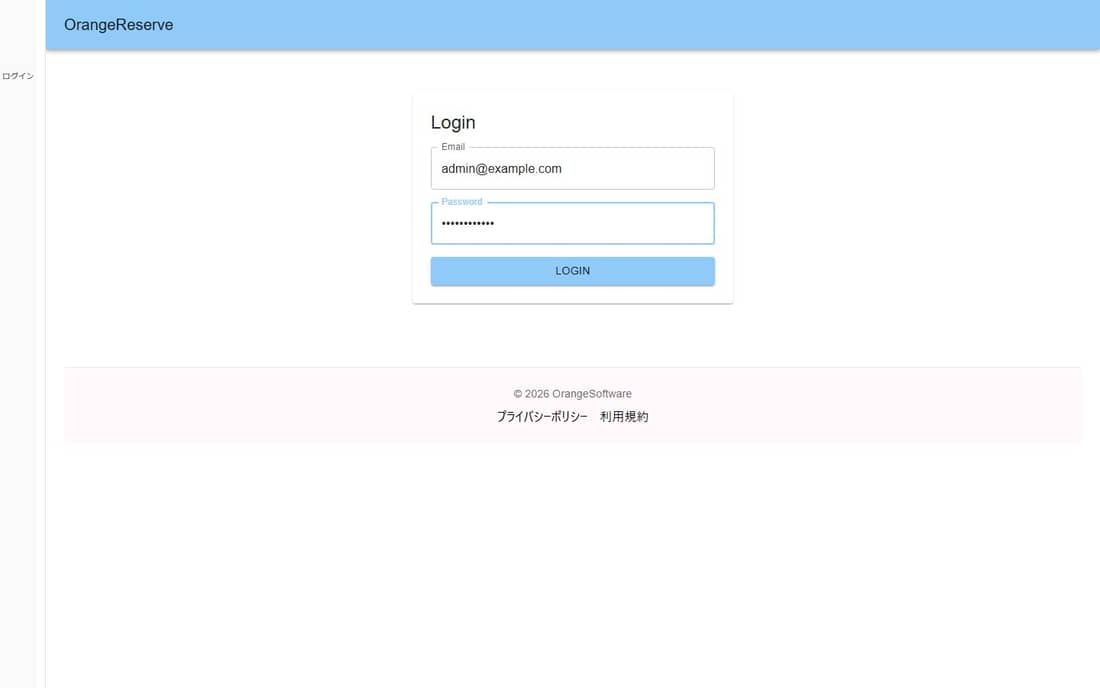
教室スタッフは、発行されたメールアドレスとパスワードでログインします。ログイン後のホーム画面が、日々の業務すべての入口になります。
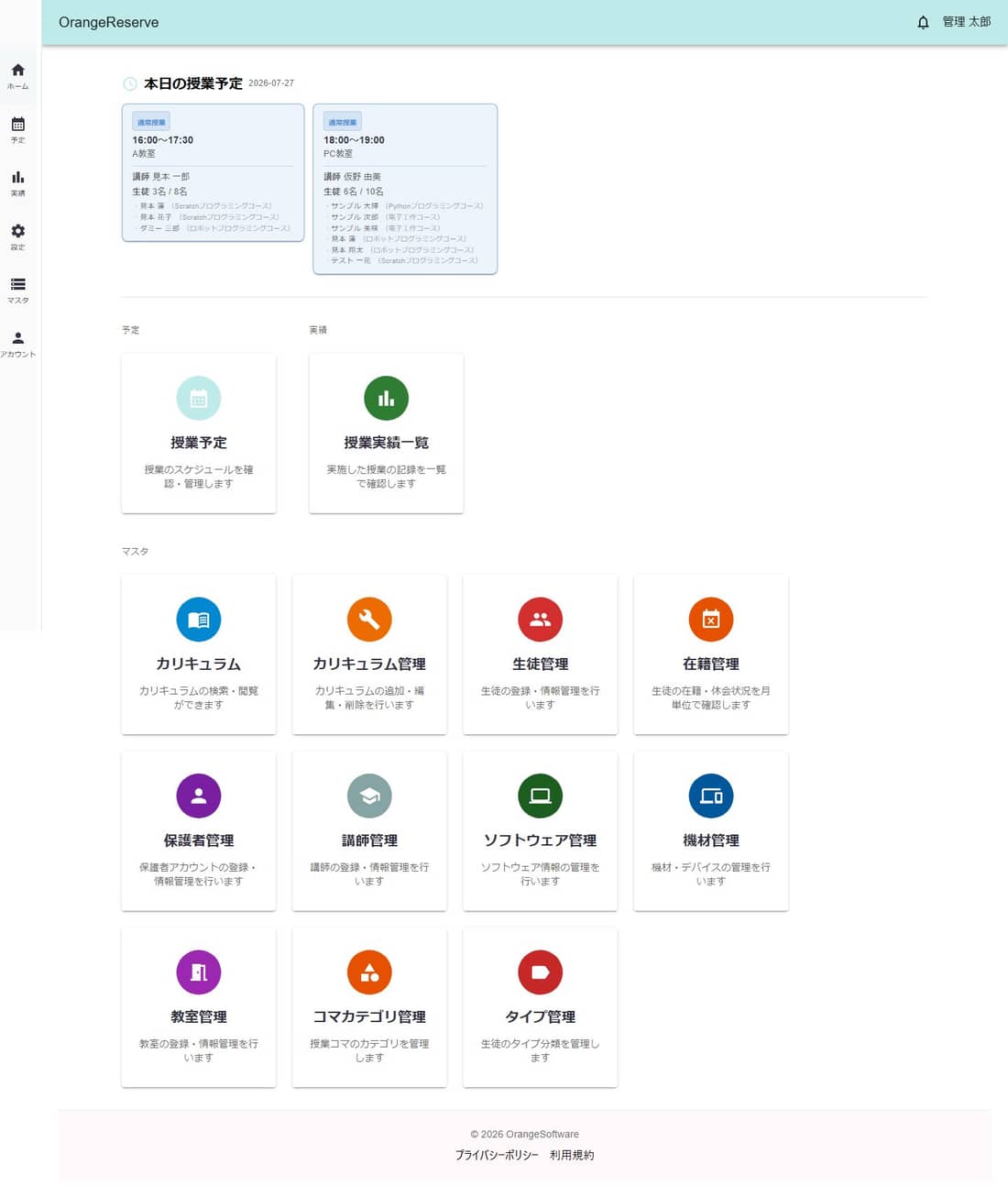
ホーム画面の上部には本日の授業予定が表示され、時間・教室・担当講師・生徒の予約状況をひと目で確認できます。その下に「予定」「実績」、そして「マスタ」(講師・教室・カリキュラムなどの基本情報)への入口がカード形式で並んでいます。毎日の業務は、まずこの画面を開くところから始まります。
日ごとのメッセージ掲示板
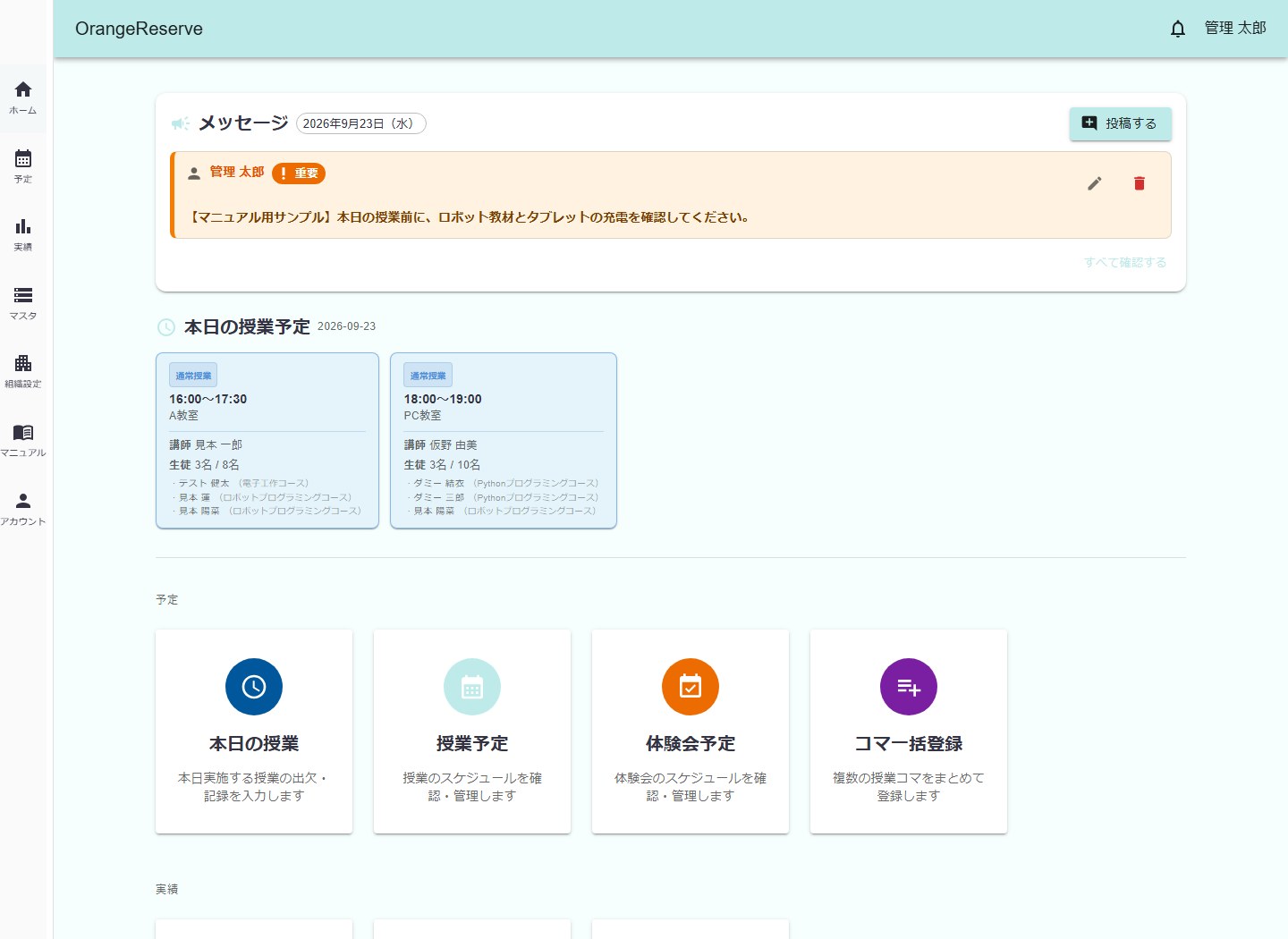
ホームと「本日の授業」の上部には、教室内の連絡を共有するメッセージ掲示板があります。保護者向けの連絡ノートとは別の、スタッフ間の引き継ぎに使う機能です。
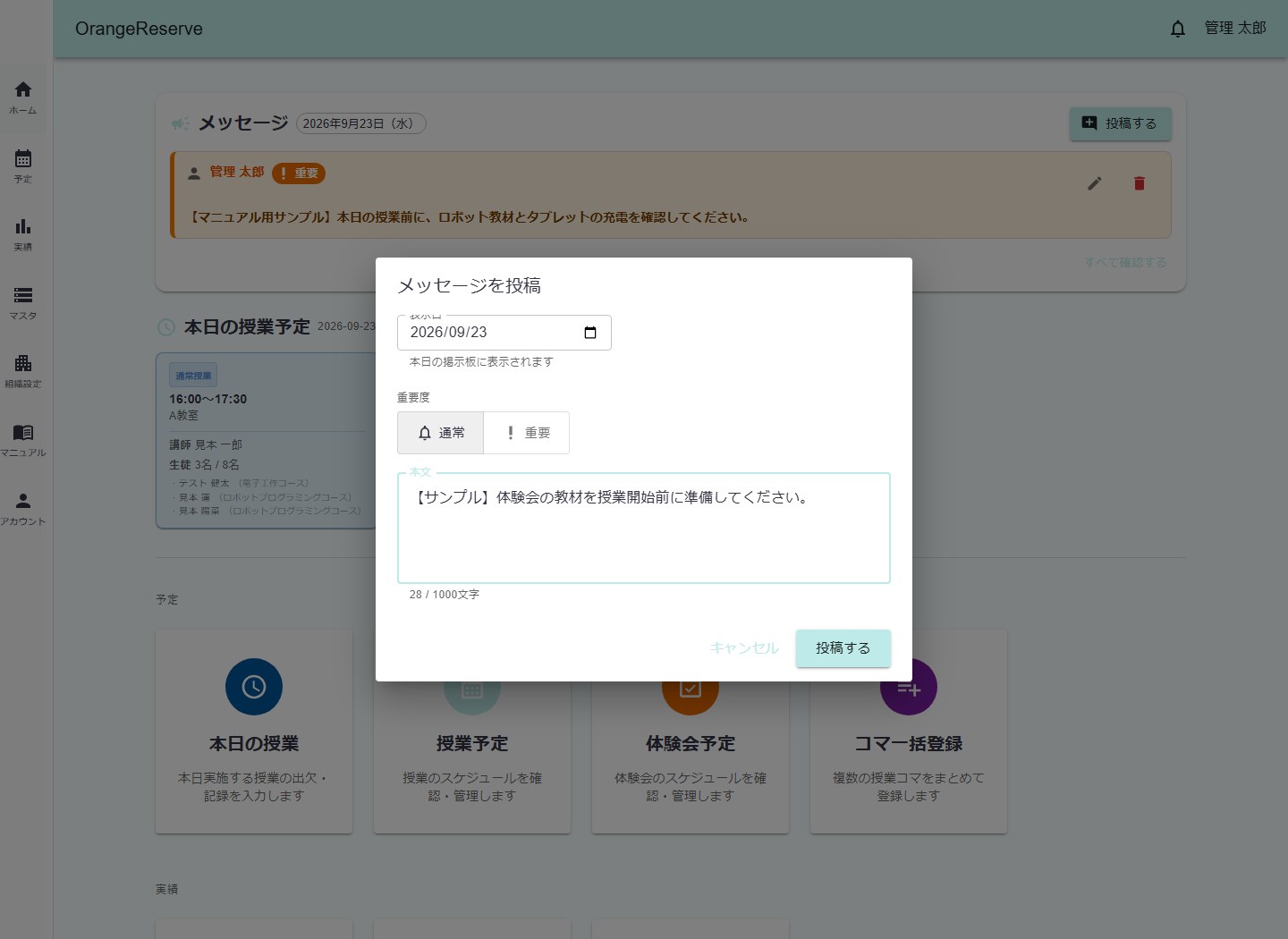
- 「投稿する」を開き、本文と重要度(通常/重要)を入力します。
- 管理者は「表示日」を指定できます。未来の日付を選ぶと、その日の予約投稿になります。
- 投稿内容を確認して保存します。「すべて確認する」から当日の投稿や予約投稿を確認できます。編集・削除は表示される操作ボタンから行います。
「グループ設定」で掲示板全体の有効/無効と、一般ユーザーの投稿可否を切り替えます。一般ユーザーが投稿できるのは本日分です。
運営からのお知らせを確認する
画面上部のベルを押すと運営からのお知らせが開きます。未読件数はバッジで表示されます。各お知らせを押すと既読になり、「すべて既読」でまとめて既読にできます。教室のメッセージ掲示板とは表示内容が異なります。
全体の流れ
オレンジリザーブは、次の順番で使うことを想定しています。3章以降は、この流れに沿って画面を解説します。
flowchart LR
    A["① マスタ登録
講師・教室・カリキュラムなど"] --> B["② コマ作成
授業枠と定期テンプレート"]
    B --> C["③ 生徒登録
生徒・保護者・コース"]
    C --> D["④ 授業予定
コマへ生徒を割り当て"]
    D --> E["⑤ 当日の授業
本日の授業画面"]
    E --> F["⑥ 実績記録
出欠・カリキュラム"]
    F --> G["⑦ 振替対応
教室/保護者ポータル"]
    F --> H["⑧ 分析・出力
月次レポート・CSV"]

    classDef stage fill:#fff0e5,stroke:#c65322,color:#30343b,rx:8,ry:8;
    class A,B,C,D,E,F,G,H stage;
① 〜 ② は初期セットアップ(一度整えれば普段は編集頻度が低い)、③ 〜 ⑥ が毎日・毎週の運用、⑦・⑧ は必要に応じて発生する業務です。
マスタ登録
授業は生徒とカリキュラムだけでは成立しません。担当する講師、使用する教室、教材を動かす機材やソフトウェアも必要です。まずはこれらの基本情報(マスタ)を登録します。すべてホーム画面の「マスタ」カードから入れます。
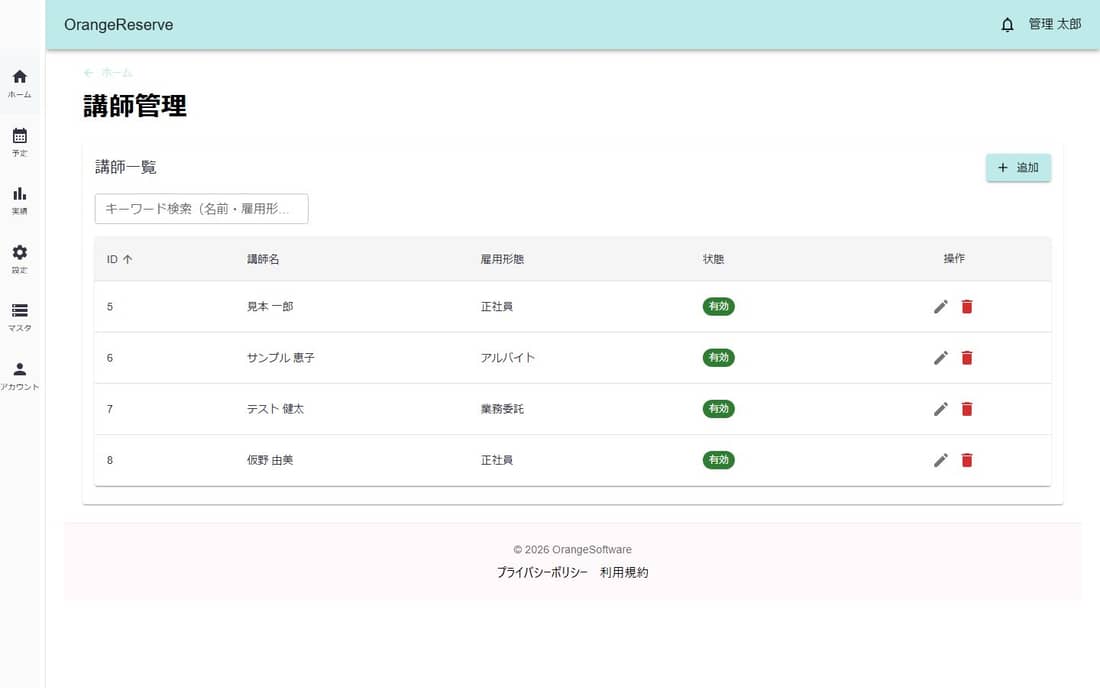
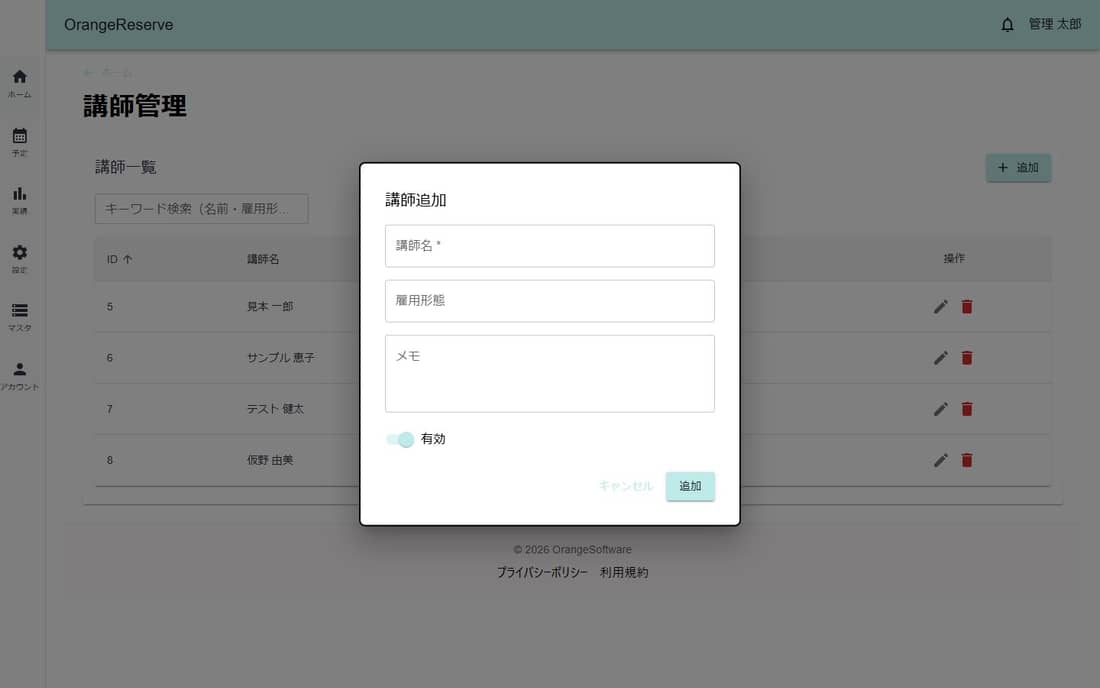
講師管理 /TeacherManage
担当講師を登録します。氏名のほか、雇用形態やメモを残せます。登録した講師は、コマ作成時の「担当講師」選択肢や、授業実績の記録に使われます。
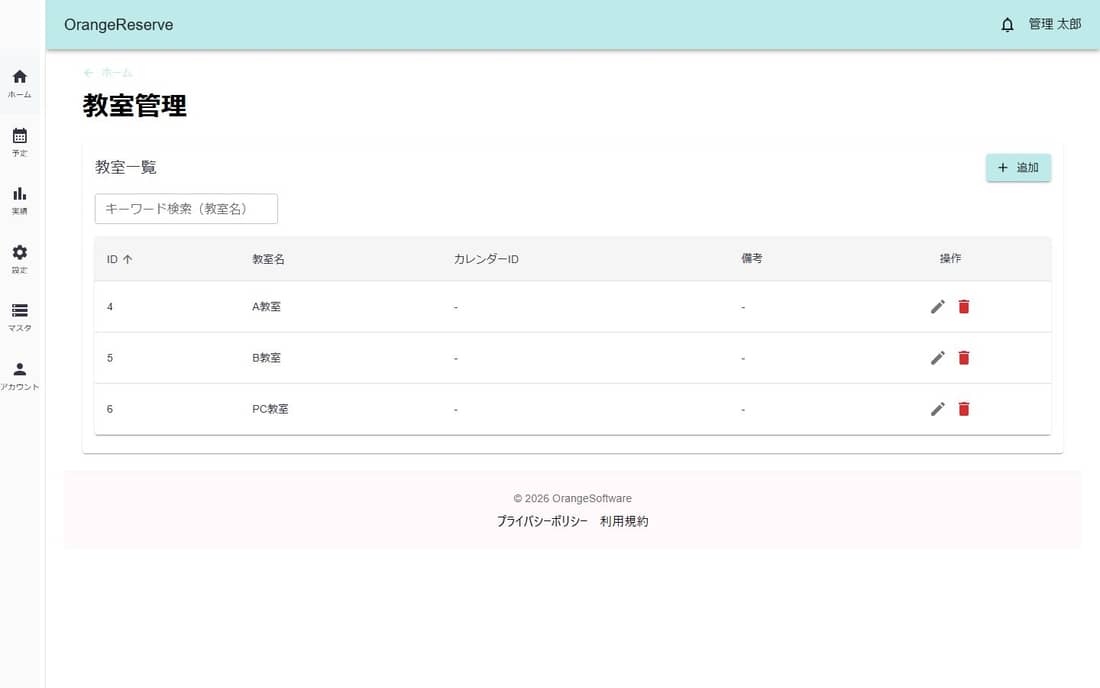
教室管理 /RoomManage
授業を行う教室(部屋)を登録します。「A教室」「PC教室」のように、実際の教室名で登録しておくと、コマ作成や本日の授業画面で場所がひと目で分かります。
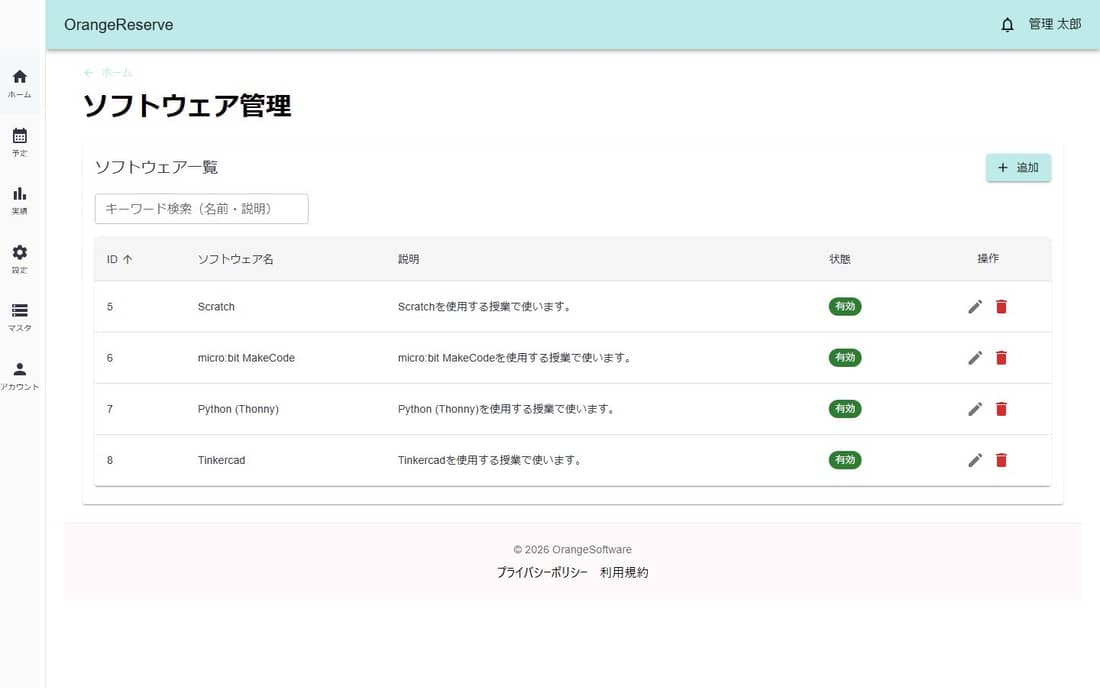
ソフトウェア管理 /SoftwareManage
授業で使用するソフトウェア(Scratch、開発環境など)を登録します。カリキュラム側で「必要なソフトウェア」として紐づけると、後述の機材管理と組み合わせて「その授業を実施できる端末」を判定できるようになります。
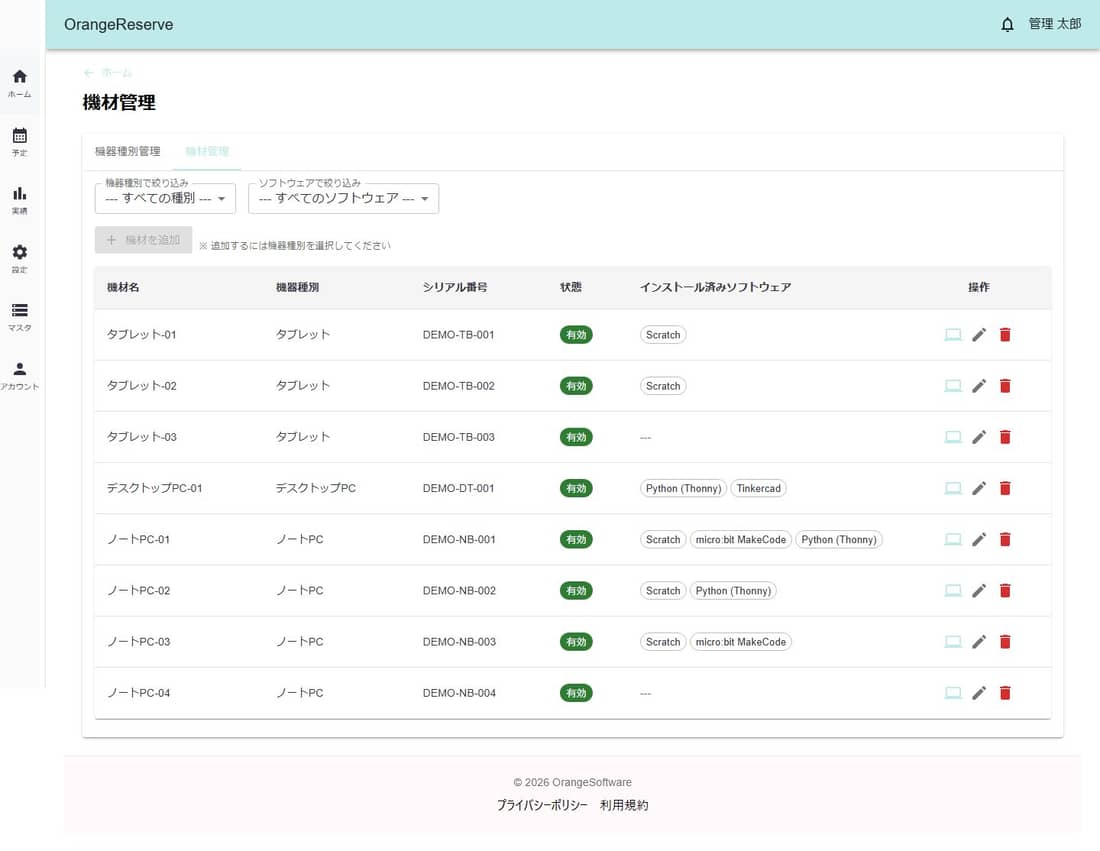
機材管理 /DeviceManage
ノートPCやタブレットなどの機材を、機器種別・管理番号とあわせて登録します。機材にインストール済みのソフトウェアを紐づけておくことで、カリキュラムが必要とするソフトウェアと照合し、利用可能な端末を確認できます。
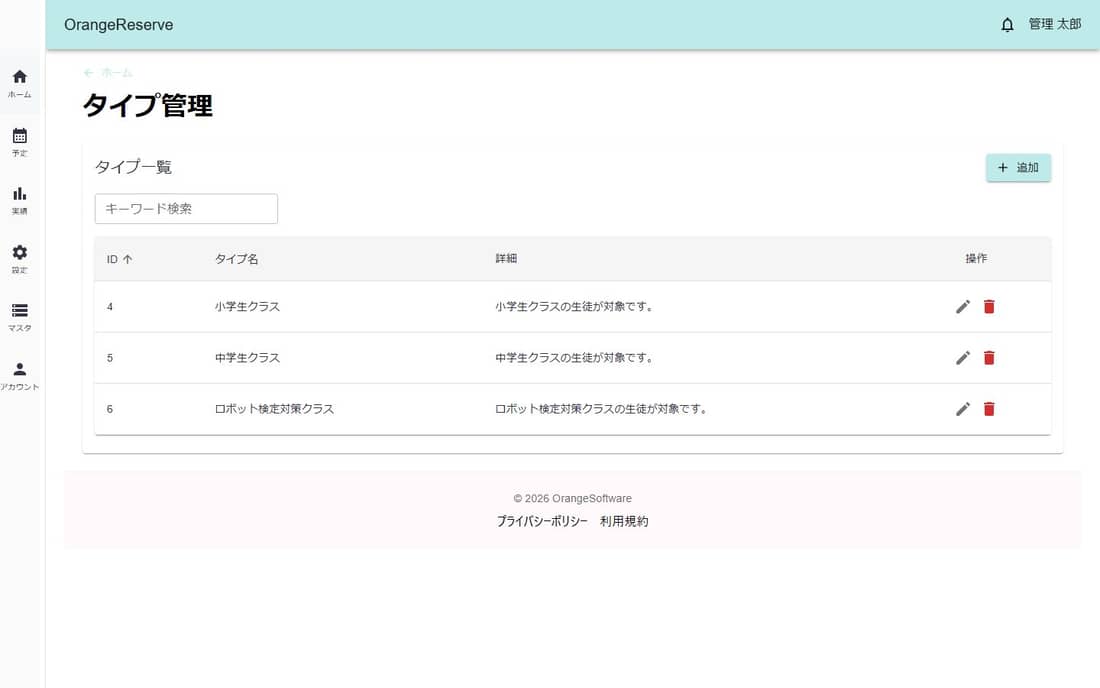
生徒タイプ管理 /TypeManage
「小学生クラス」「ロボット検定対策クラス」のように、生徒を分類するタイプを登録します。生徒登録時にタイプを設定しておくと、一覧画面での絞り込みに使えます。
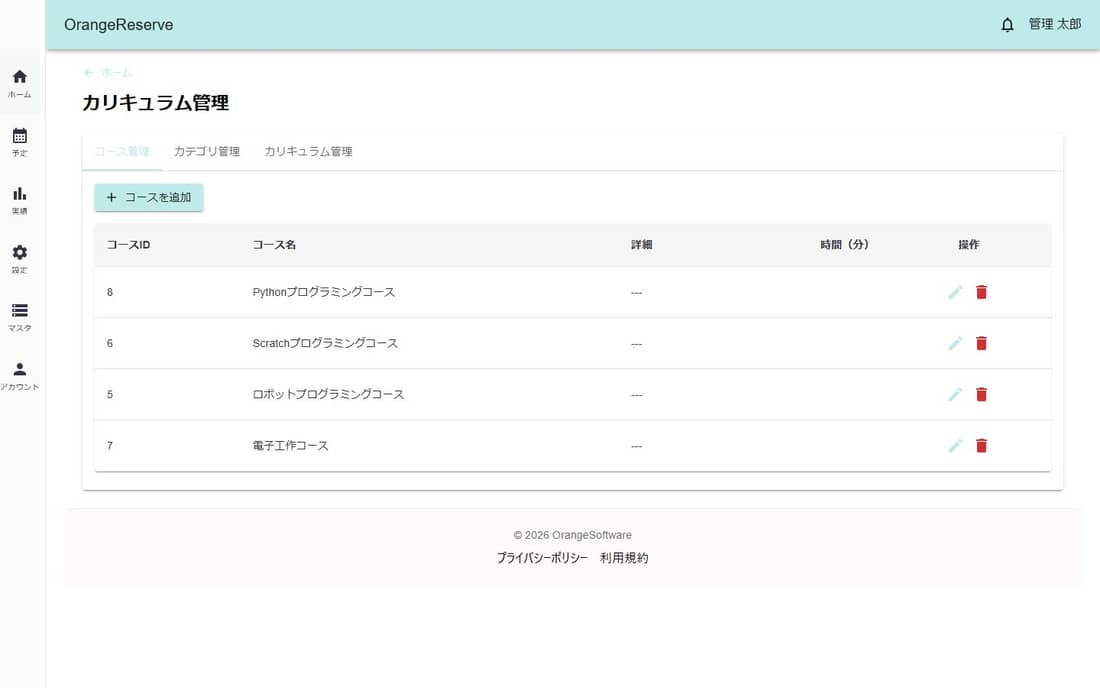
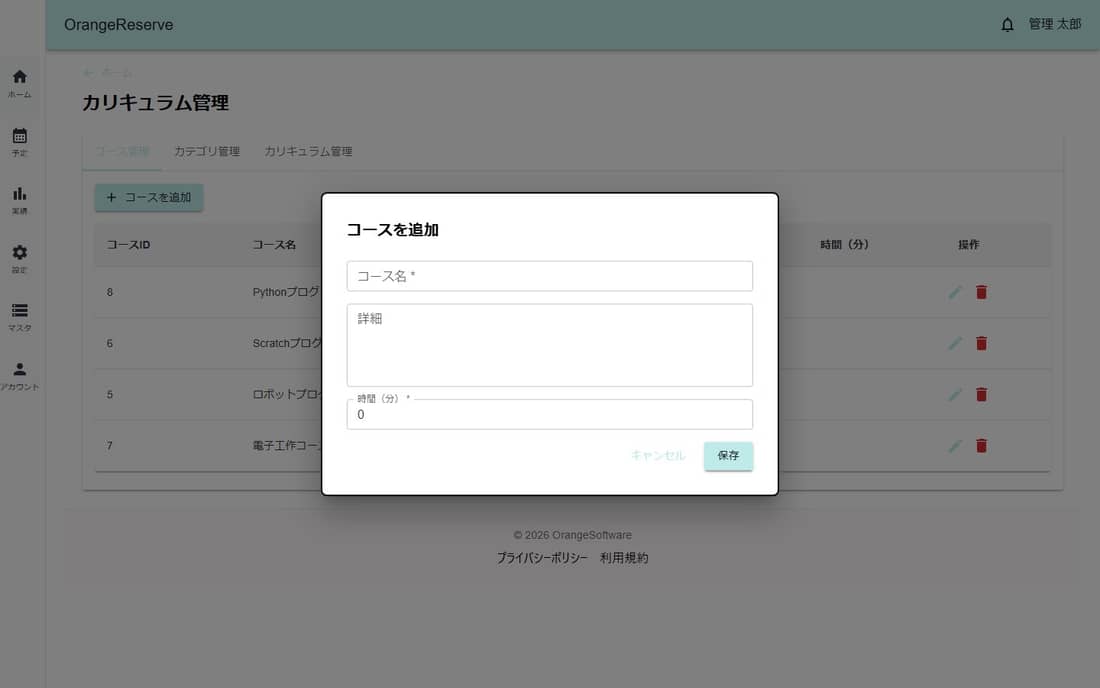
カリキュラム管理
指導内容は「コース → カテゴリ → カリキュラム」という3階層で整理します。授業ごとに何を教えたかを記録できるようにする、いわば教材の設計図です。
flowchart TD
    C1["コース
例:ロボットプログラミングコース"] --> G1["カテゴリ
基礎操作"]
    C1 --> G2["カテゴリ
センサー活用"]
    G1 --> L1["カリキュラム:モーター制御の基本"]
    G1 --> L2["カリキュラム:LEDを光らせる"]
    G2 --> L3["カリキュラム:センサーを使ったプログラム"]
    G2 --> L4["カリキュラム:チームプロジェクト"]

    classDef course fill:#c65322,stroke:#c65322,color:#fff,rx:8,ry:8;
    classDef cat fill:#fff0e5,stroke:#c65322,color:#30343b,rx:8,ry:8;
    classDef item fill:#ffffff,stroke:#e8d8cd,color:#30343b,rx:6,ry:6;
    class C1 course;
    class G1,G2 cat;
    class L1,L2,L3,L4 item;
個別のカリキュラムには、説明・所要時間・実施順序・必要なソフトウェアを設定できます。順序を設定しておくと、授業実績を記録する際に「次回候補のカリキュラム」として提示されます。
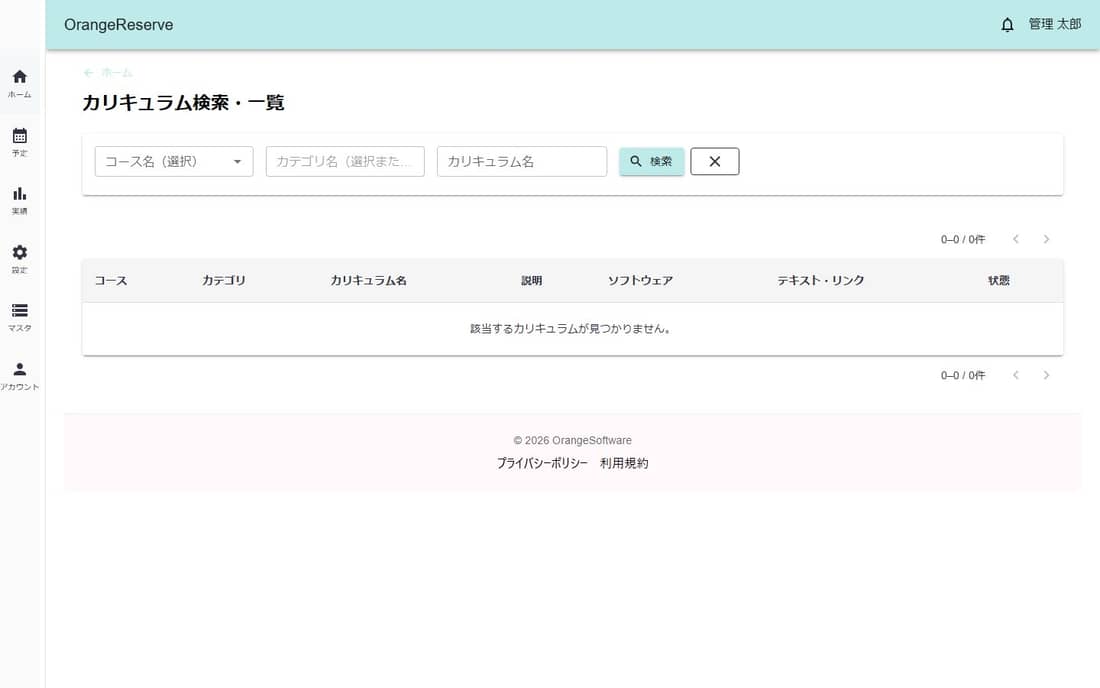
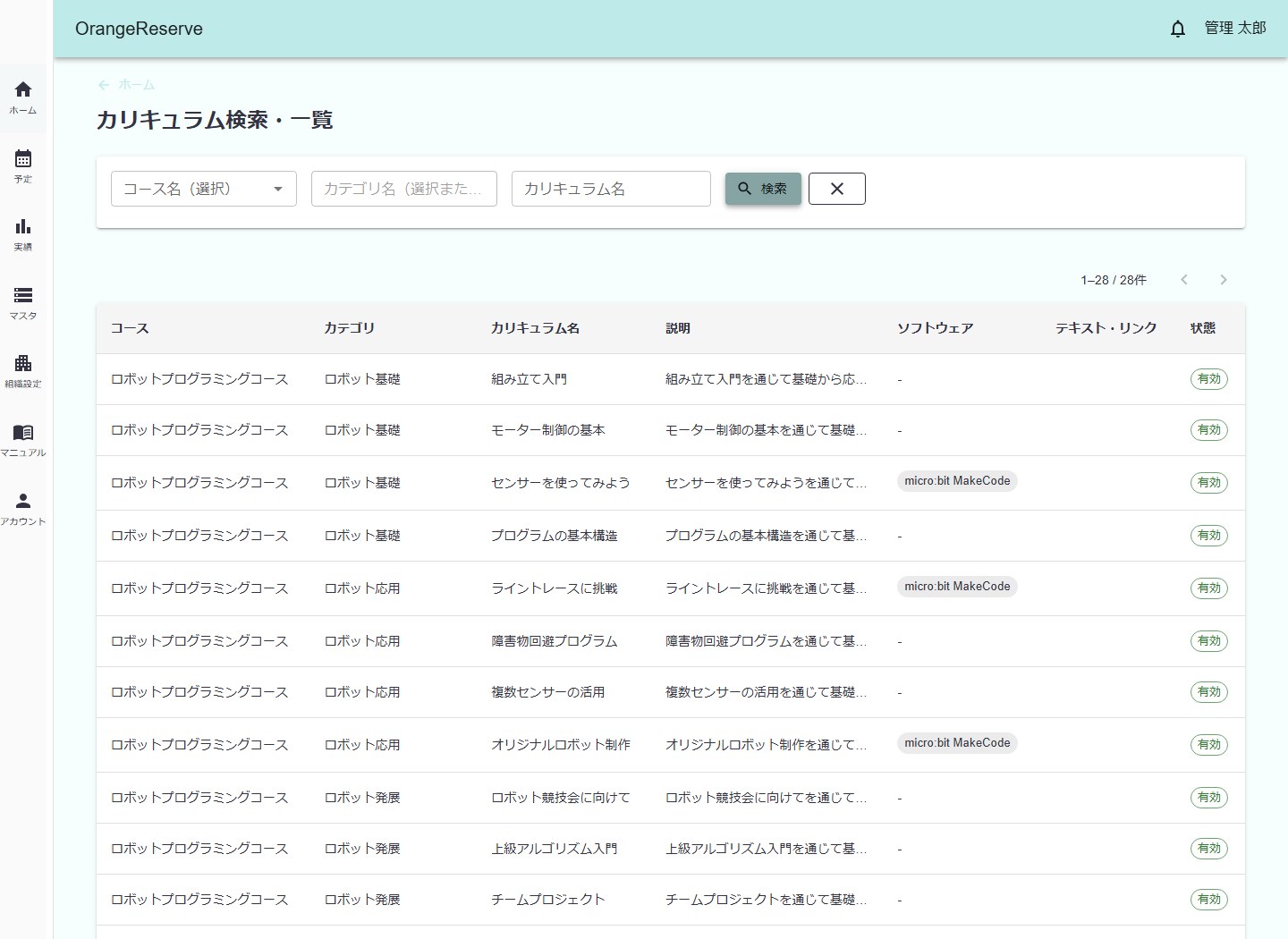
教材を検索し、テキストや素材を開く
- 「マスタ」→「カリキュラム」を開きます。
- コース名・カテゴリ名・カリキュラム名で条件を絞り、「検索」を押します。
- 一覧の「テキスト・リンク」から、登録済みの生徒用テキスト・講師用テキスト・素材などを開きます。必要なソフトウェアと有効/無効の状態も確認できます。
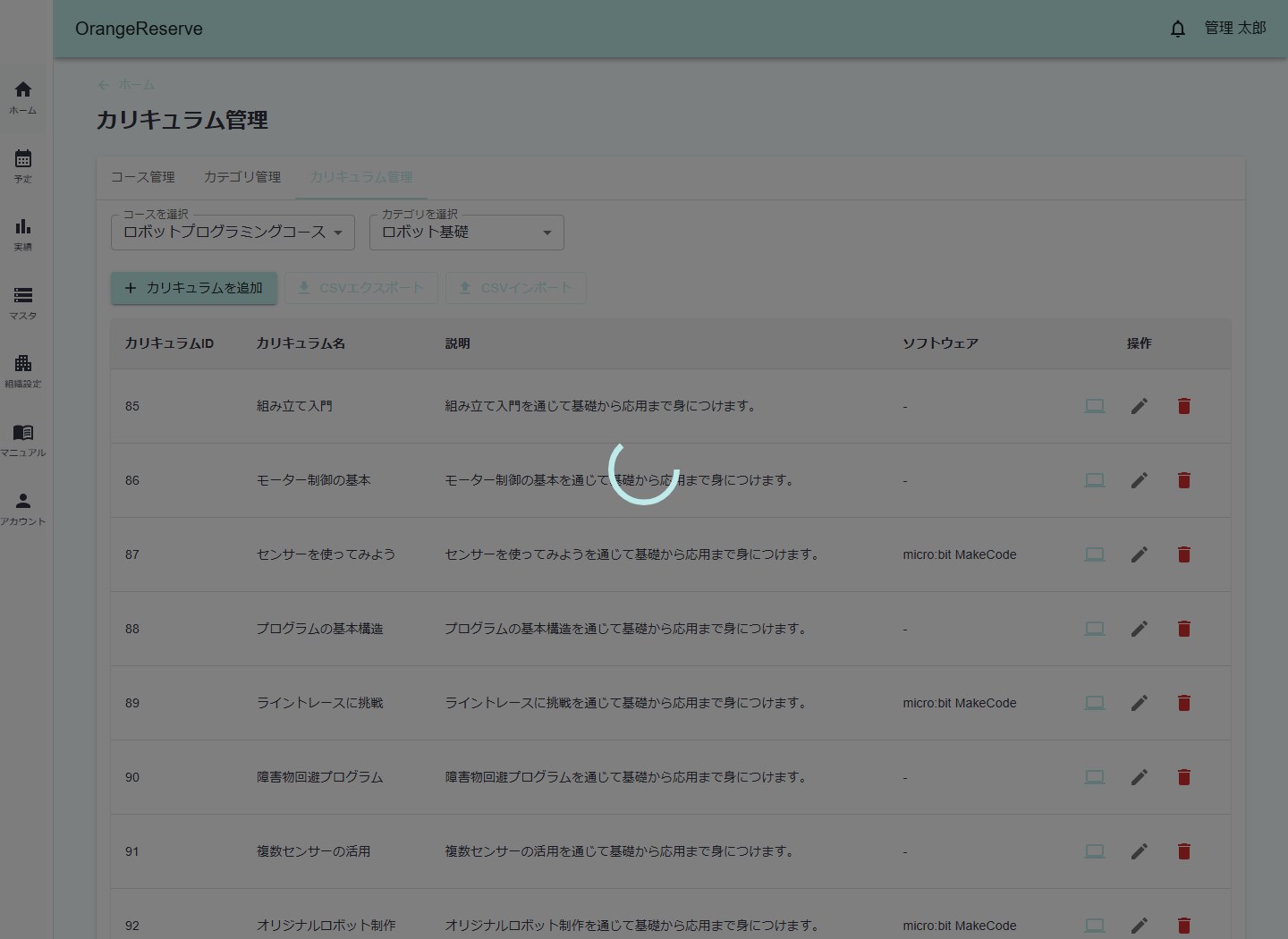
カリキュラムをCSVで追加・更新する
スタンダードプラン以上で利用できます。管理者は「カリキュラム管理」の同名タブで、取り込む先のコースとカテゴリを選びます。
- 「CSVエクスポート」で現在のカテゴリのCSVを保存し、列構成の見本にします。
- 列順を変えずに編集します。既存のIDを残した行は更新対象、IDが空の行は新規追加対象になります。カリキュラム名は必須です。
- 対象カテゴリを確認して「CSVインポート」からCSVファイルを選びます。ファイル選択後に取り込みが実行されます。
- 完了メッセージの追加件数・更新件数と一覧を確認します。エラー時は行番号と理由が表示されるため、該当行を直して再度取り込みます。
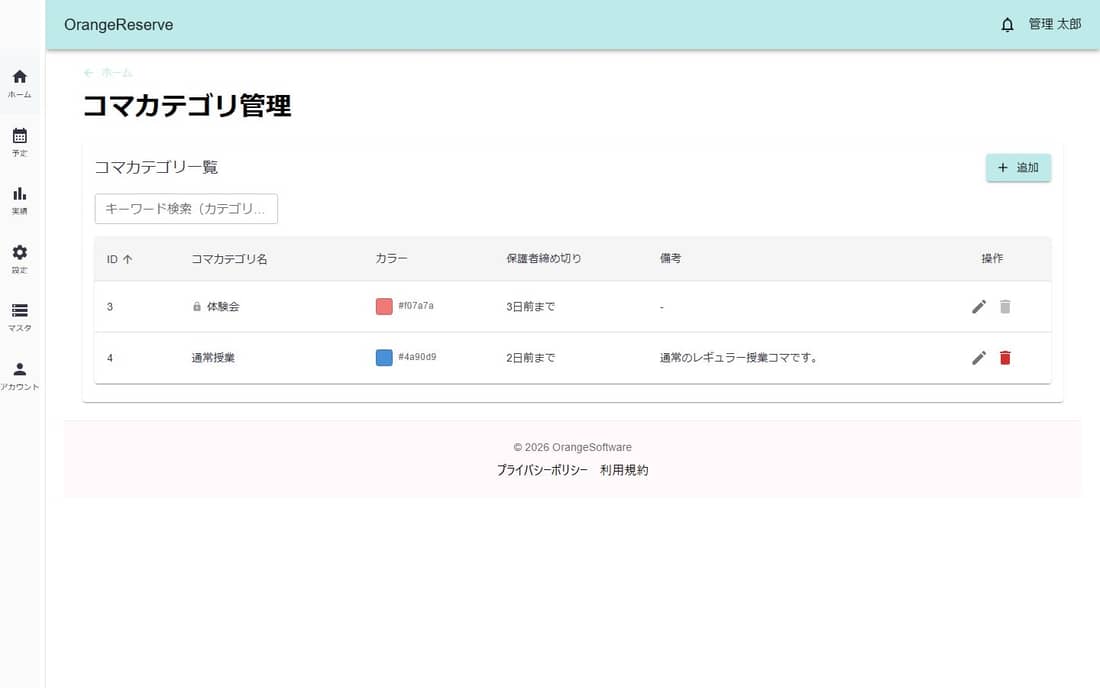
コマ(授業枠)を作る
授業の時間枠を「コマ」と呼びます。日付・開始終了時刻・教室・担当講師・最大人数を持ち、生徒の予定はこのコマに割り当てられます。
コマカテゴリ管理 /ClassCategoryManage
「通常授業」「体験会」のように、コマの種類をカテゴリとして登録します。カテゴリごとに色を設定でき、カレンダー上で種類を見分けやすくなります。保護者ポータルから予約できるかどうか、予約締切の日数もここで設定します。
コマテンプレート/一括登録 /ClassTemplateManage
毎週同じ曜日・時間に授業がある教室では、コマテンプレートを使うと定期的な予定作りを効率化できます。曜日・時間・教室・担当講師・最大人数などをテンプレートとして登録しておき、対象期間を指定して一括でコマを作成します。
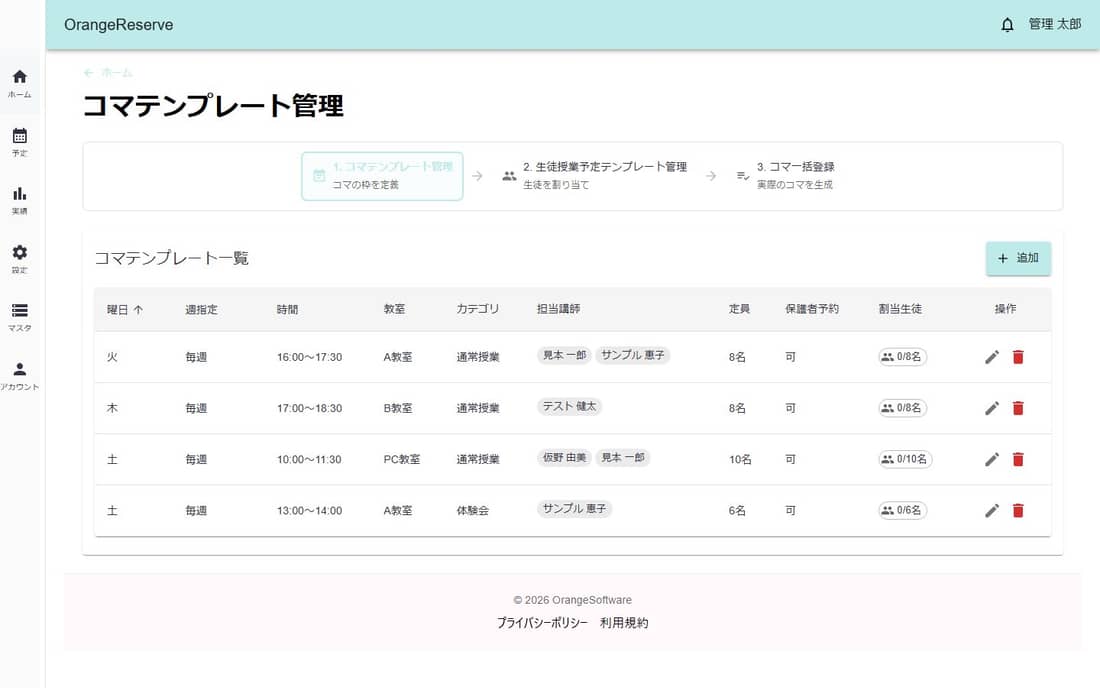
- コマテンプレートを作成する — 曜日、毎週/第◯週、開始・終了時刻、コマカテゴリ、教室、最大人数、担当講師などを設定します。
- 一括登録画面で対象期間を指定する — 週単位・月単位で範囲を選びます。
- プレビューで内容を確認する — 生成されるコマの一覧が表示され、既存のコマと重複するものはスキップ対象として示されます。
- 登録を実行する — 「生徒の授業予定も同時に登録する」を選ぶと、コマだけでなく生徒授業予定テンプレートに登録済みの生徒の予定もまとめて作成されます。
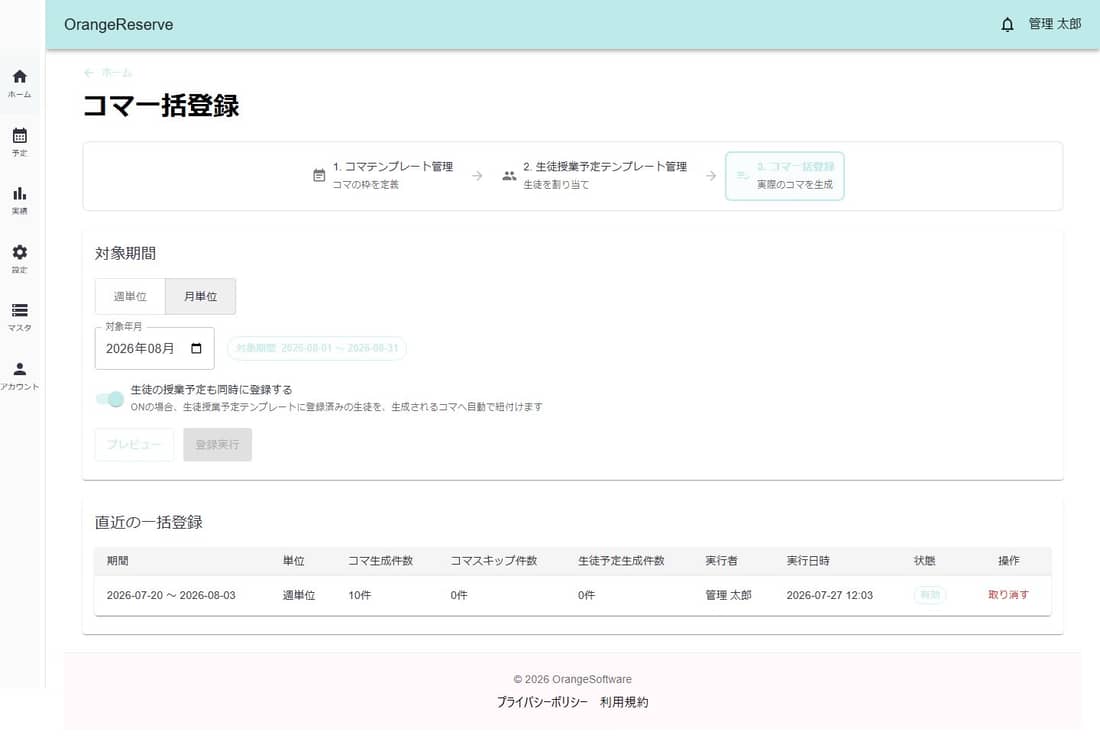
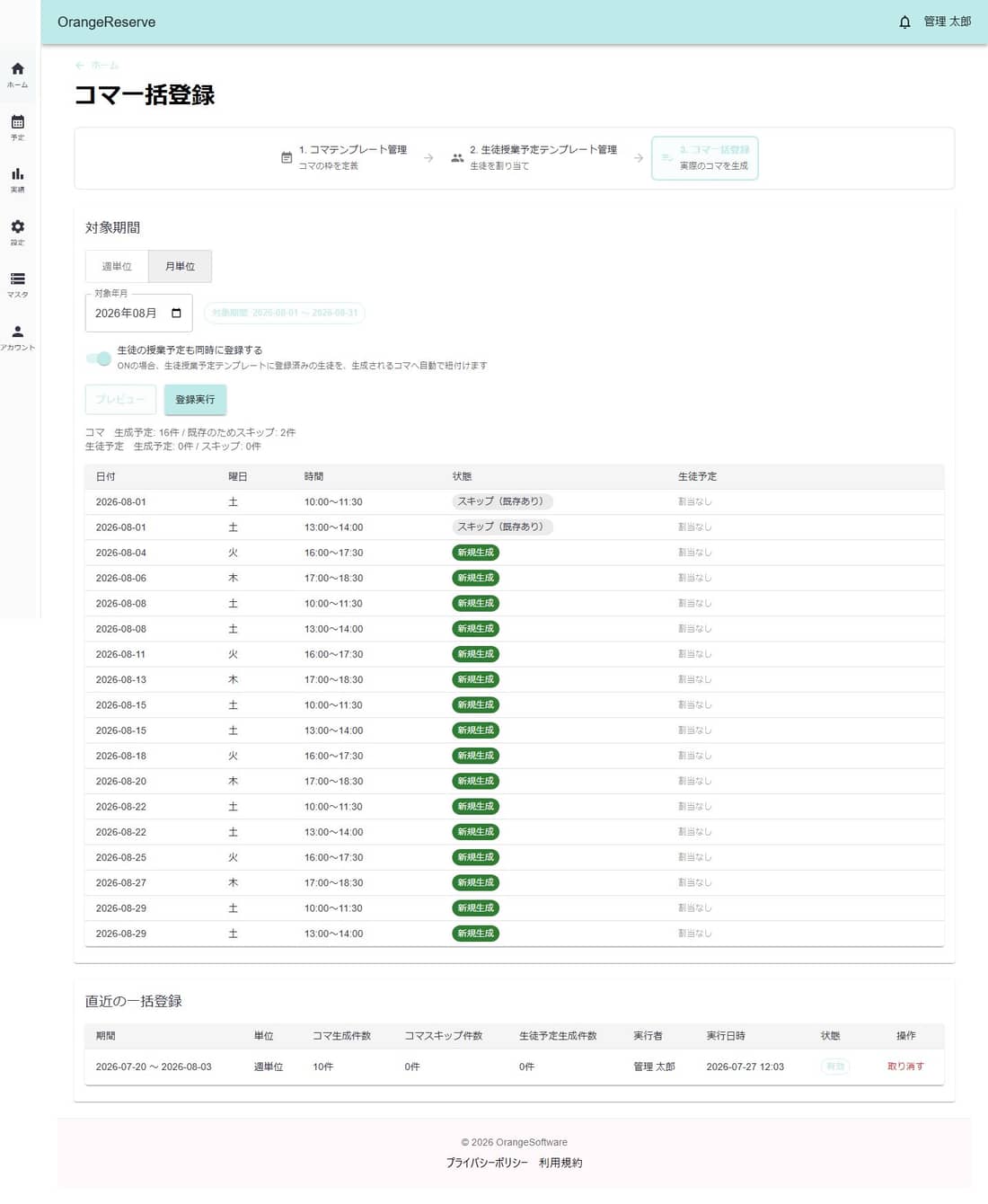
一括登録には履歴が残り、直近の処理内容をあとから確認できます。授業実績が紐づくなど取り消せないデータがある場合は、その旨が示されるので安心して取消操作ができます。
授業予定カレンダー /LessonSchedule
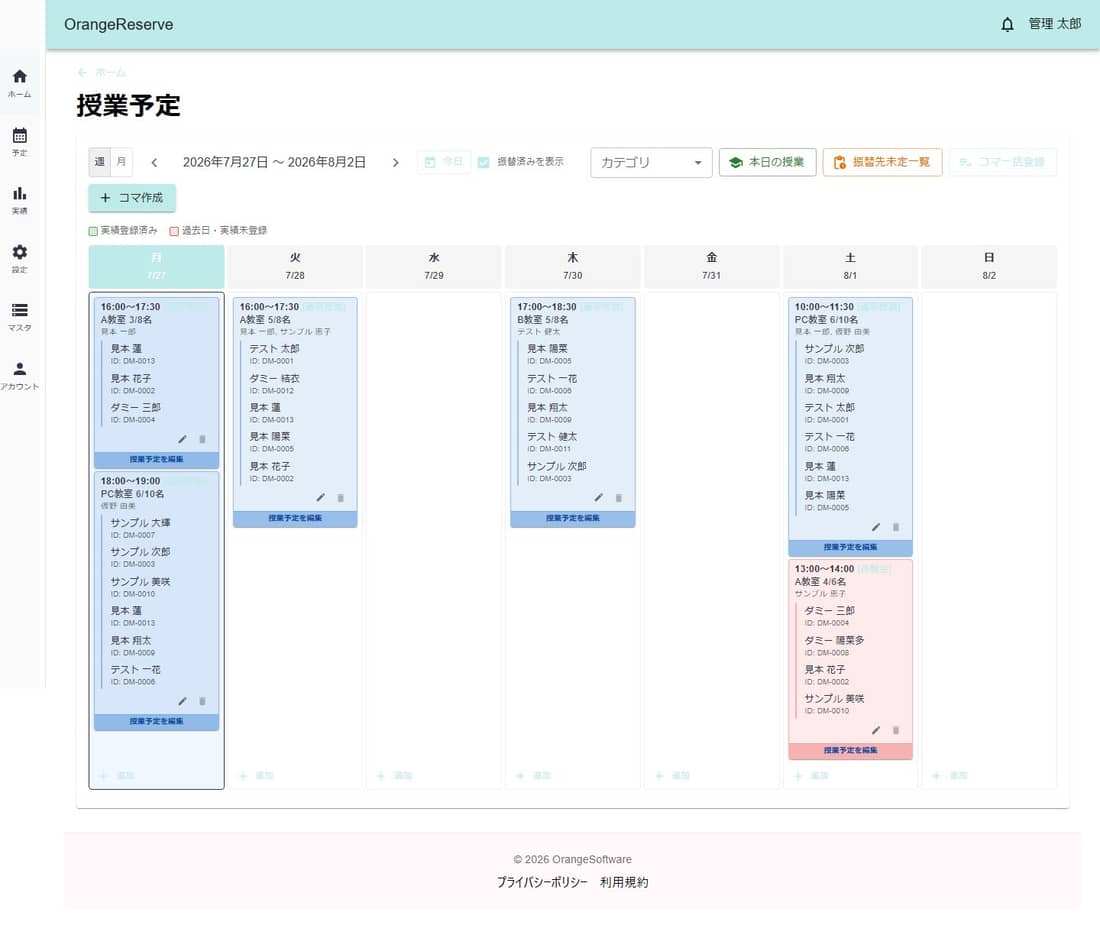
週単位・月単位でコマと生徒の予定を確認できる画面です。実績登録済みのコマは緑、過去日で実績未登録のコマは赤で示され、記録漏れに気づきやすくなっています。コマごとに生徒を追加したり、不要になった予定を削除したりできます。
生徒授業予定テンプレートを登録する
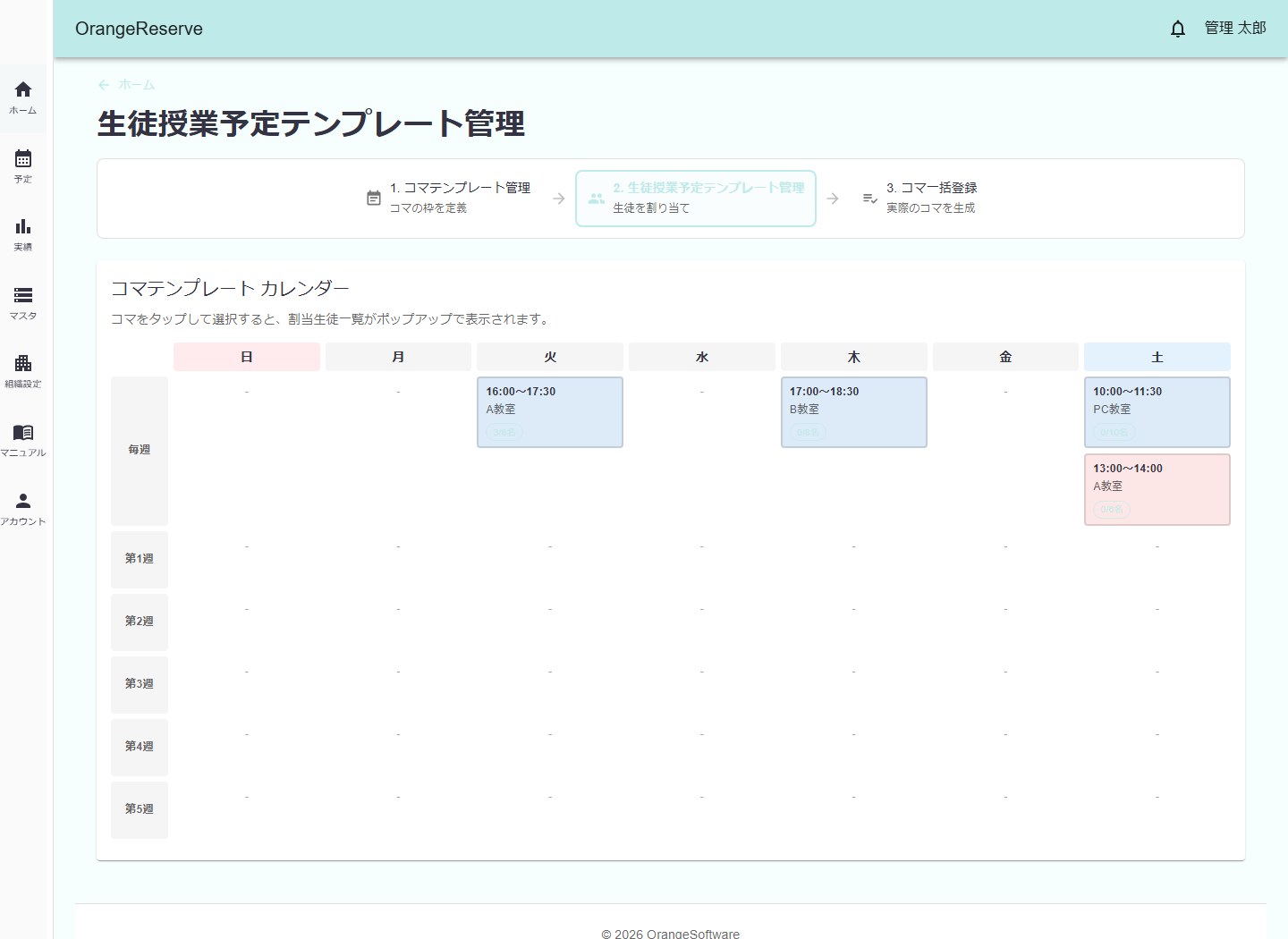
毎週決まった時間に通う生徒は、コマテンプレートにあらかじめ割り当てると、翌月などの予定をまとめて作れます。コマテンプレートは「時間・教室・定員などの枠」、生徒授業予定テンプレートは「その枠に通う生徒とコース」の設定です。
- 「マスタ」→「生徒授業予定テンプレート管理」を開き、カレンダー上のコマを選びます。
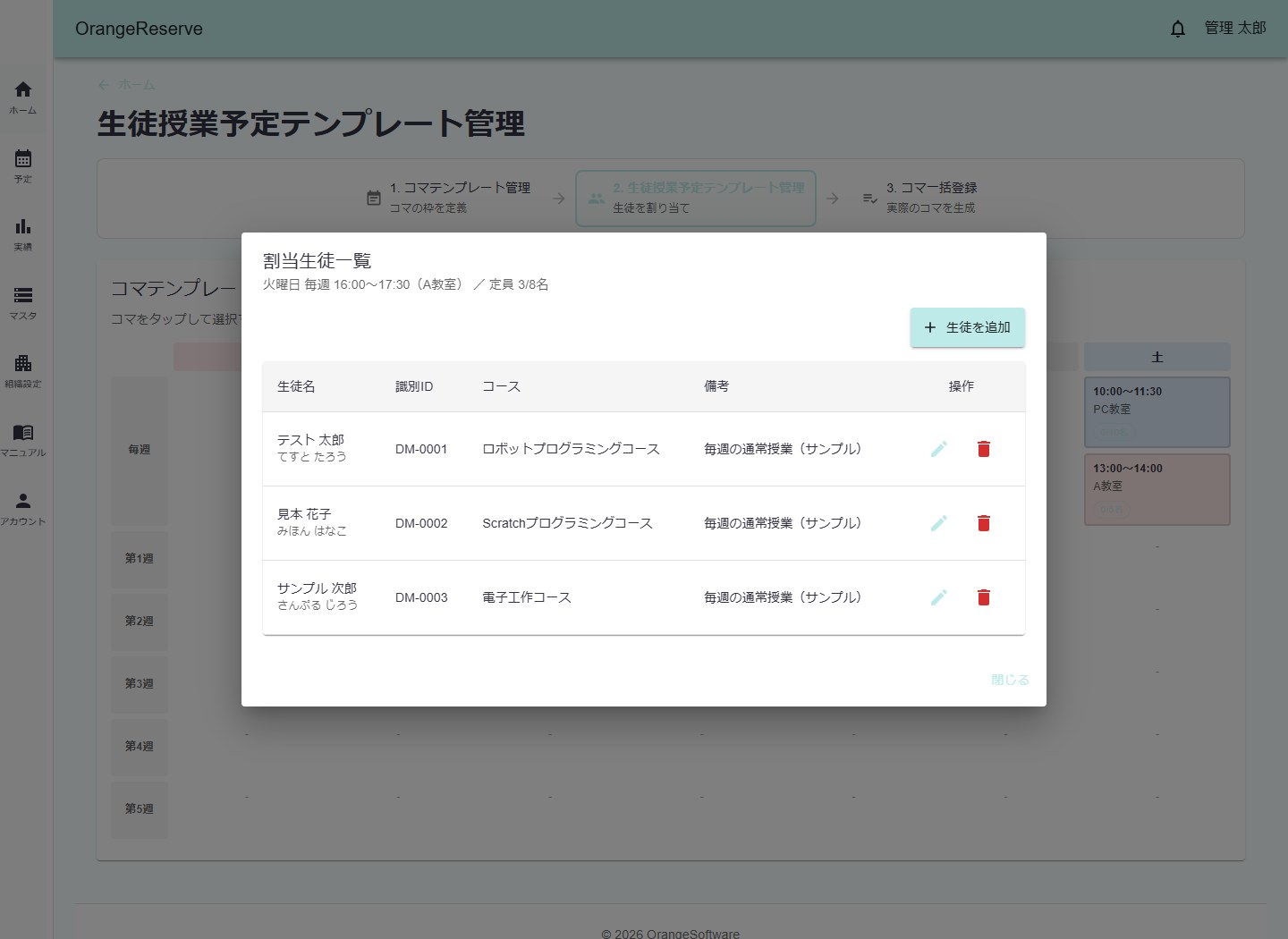
- 割当生徒一覧で「生徒を追加」を開き、生徒・コース・備考を指定します。
- 登録後、割当人数と一覧を確認します。各行の編集・削除ボタンで割当を変更できます。
テンプレートを登録しただけでは、実際の日付の授業予定は作成されません。次の一括登録まで行ってください。
生徒の予定もまとめて登録・取り消しする
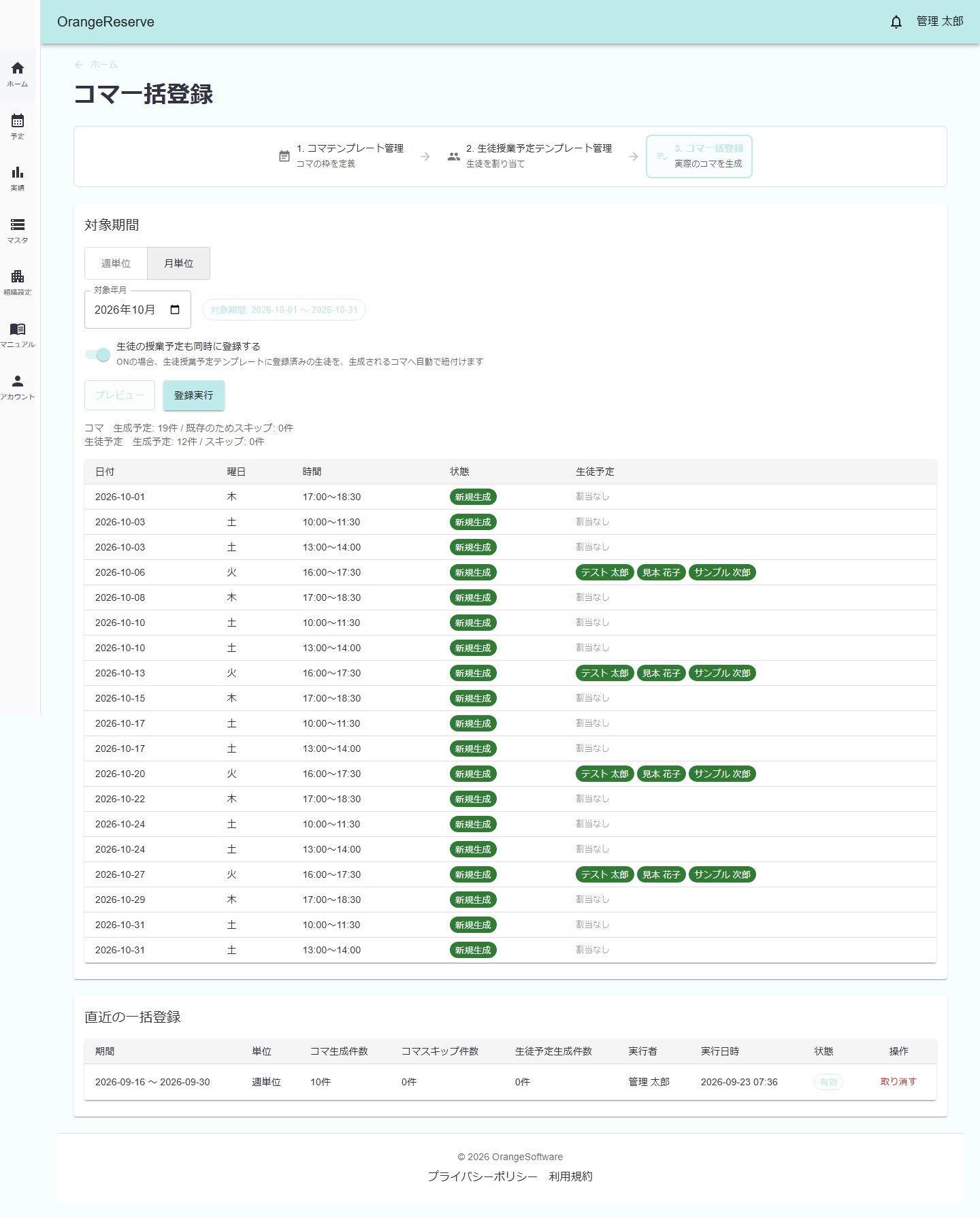
- 「予定」→「コマ一括登録」を開き、週単位/月単位と対象期間を指定します。
- 生徒まで登録する場合は「生徒の授業予定も同時に登録する」をオンにします。
- 「プレビュー」で新規生成・登録済み・スキップの内容と、生徒予定の件数を確認します。
- 対象が正しければ「登録実行」を押し、授業予定カレンダーで結果を確認します。
間違った期間を登録した場合は「直近の一括登録」の「取り消す」から対象バッチを取り消せます。そのバッチで作られた生徒予定も対象です。ただし、授業実績が入力された予定などは取り消せないため、結果に表示される内容を確認してください。
体験会予定と予約受付の準備
「予定」→「体験会予定」から体験会の枠を確認します。体験会用のコマを作り、日時・教室・定員を確認してから保護者へ予約URLを案内します。通常の授業予定と、体験会予定の表示を使い分けてください。
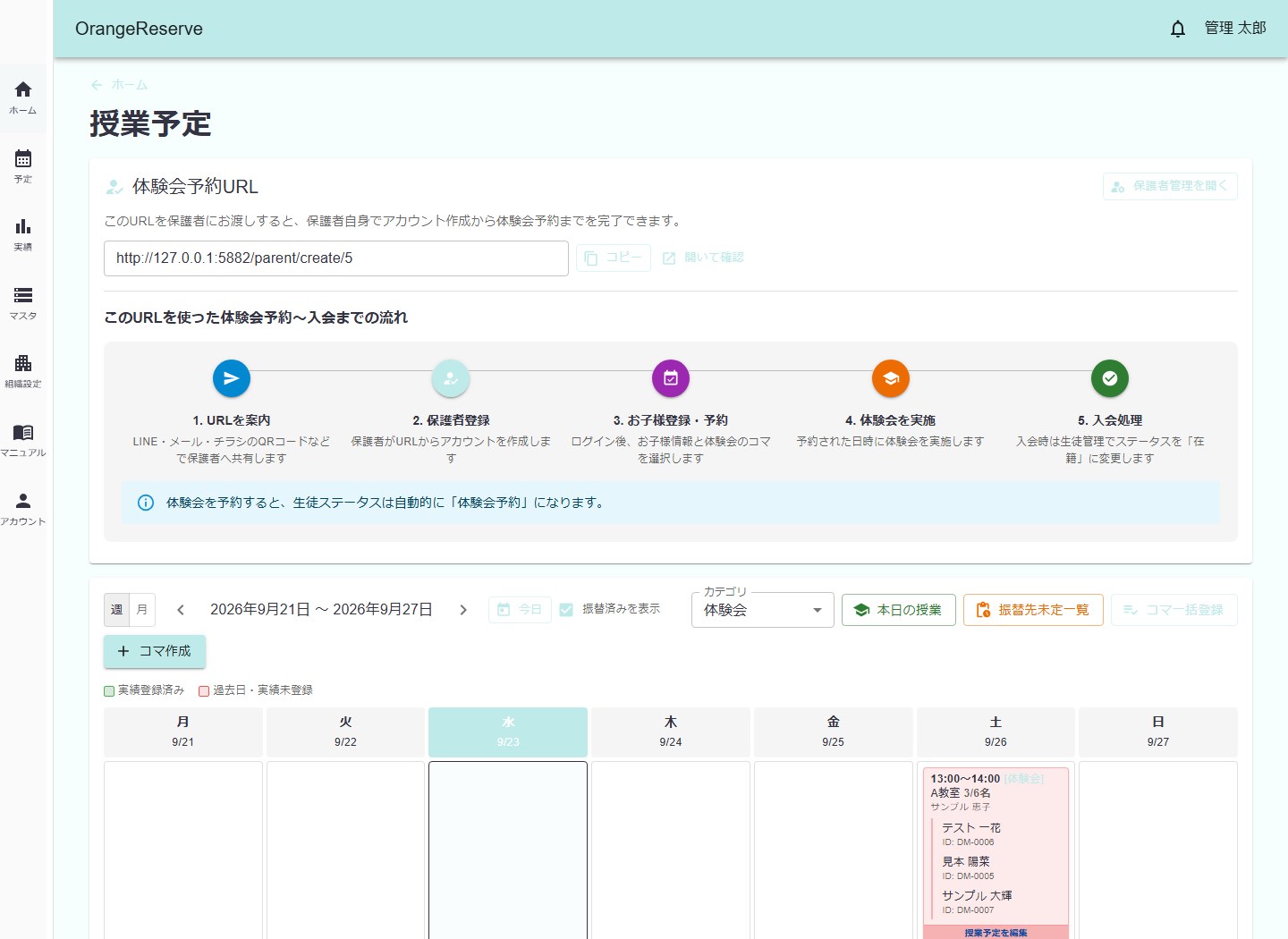
予約URLの案内方法は保護者登録・生徒との紐づけをご覧ください。
生徒を登録・管理する
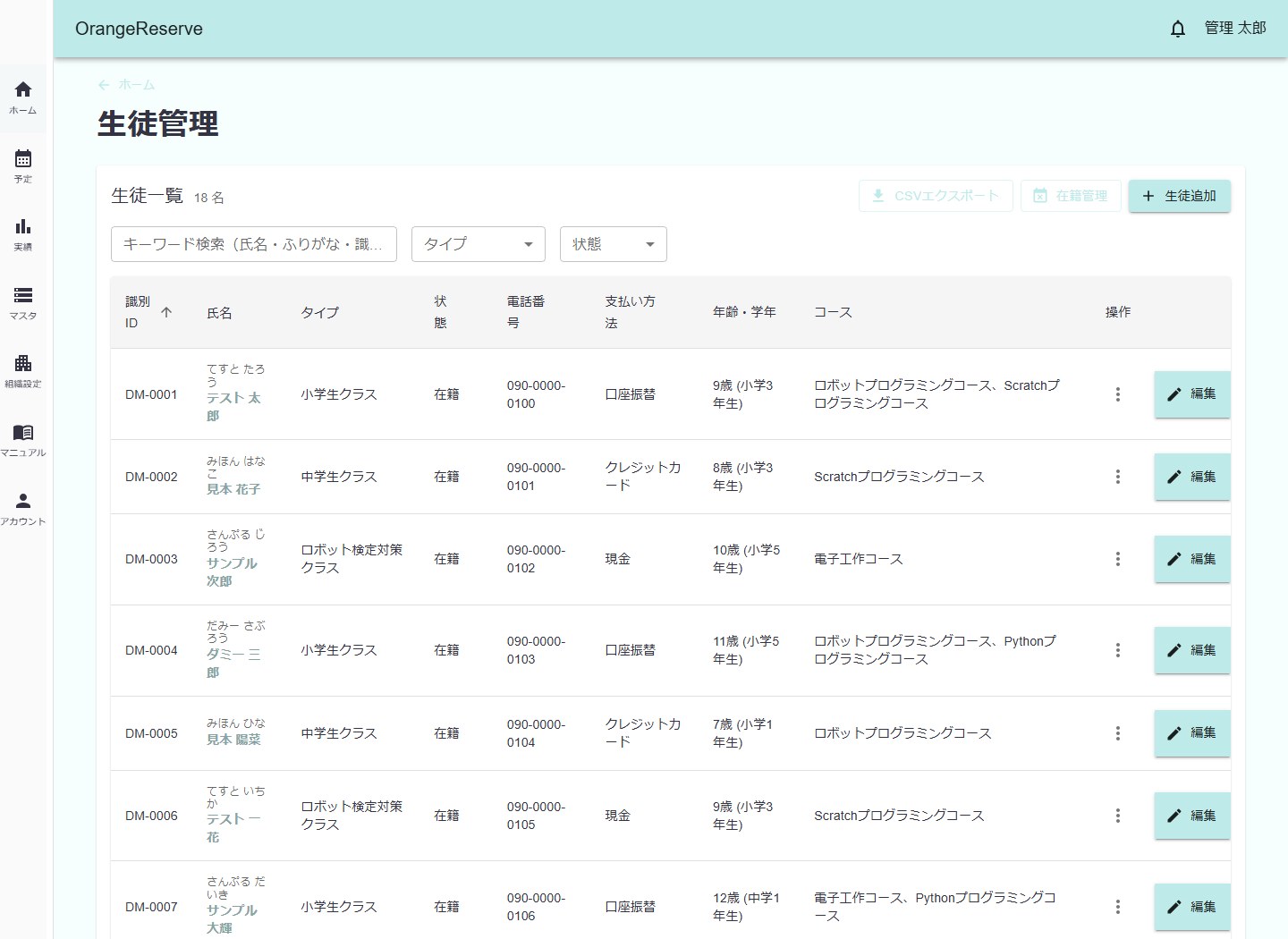
生徒の基本情報から、受講コース・授業実績・在籍状況・保護者情報までを一人ずつ集約して管理します。
生徒一覧・詳細 /StudentManage
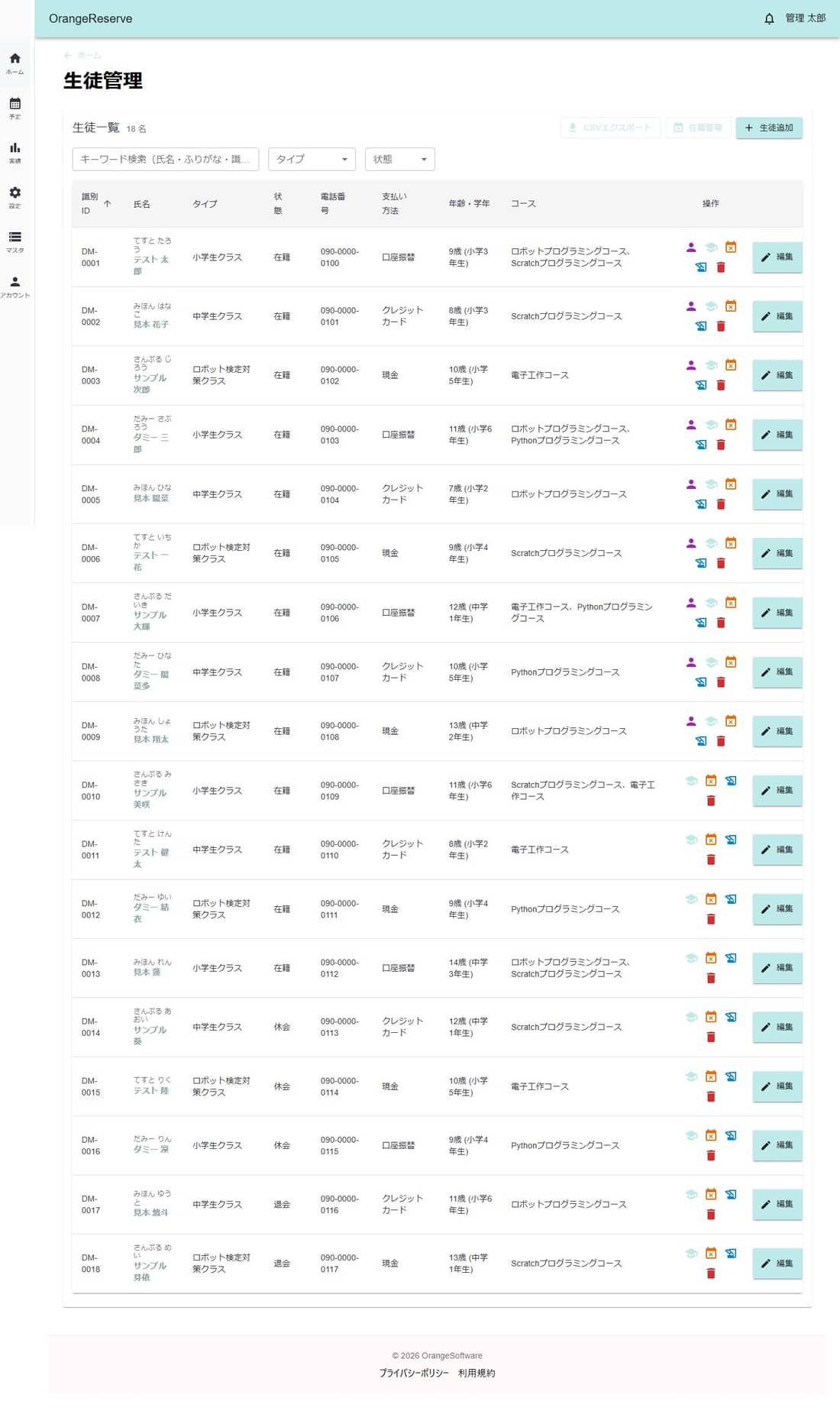
生徒名・識別ID・在籍状態で検索・絞り込みができます。一覧から「編集」で生徒情報を更新できるほか、保護者・コース・在籍状態などのアイコンから関連情報へ素早く移動できます。
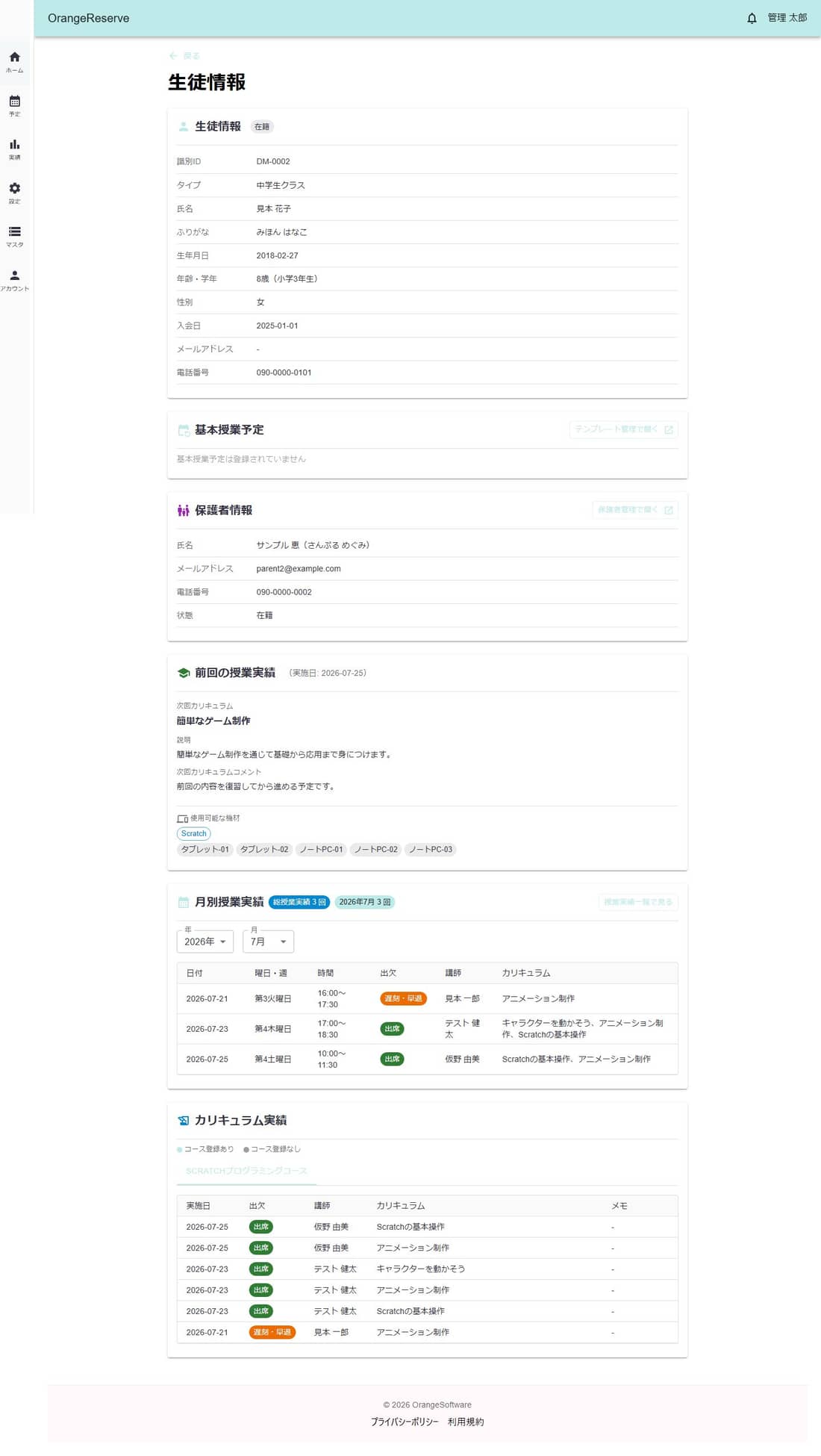
生徒名をクリックすると生徒詳細に移動します。基本情報だけでなく、基本授業予定・保護者情報・前回の授業実績・月別授業実績・カリキュラム実績までを1画面で確認できます。保護者から問い合わせがあったときや、講師間で引き継ぐときに便利です。
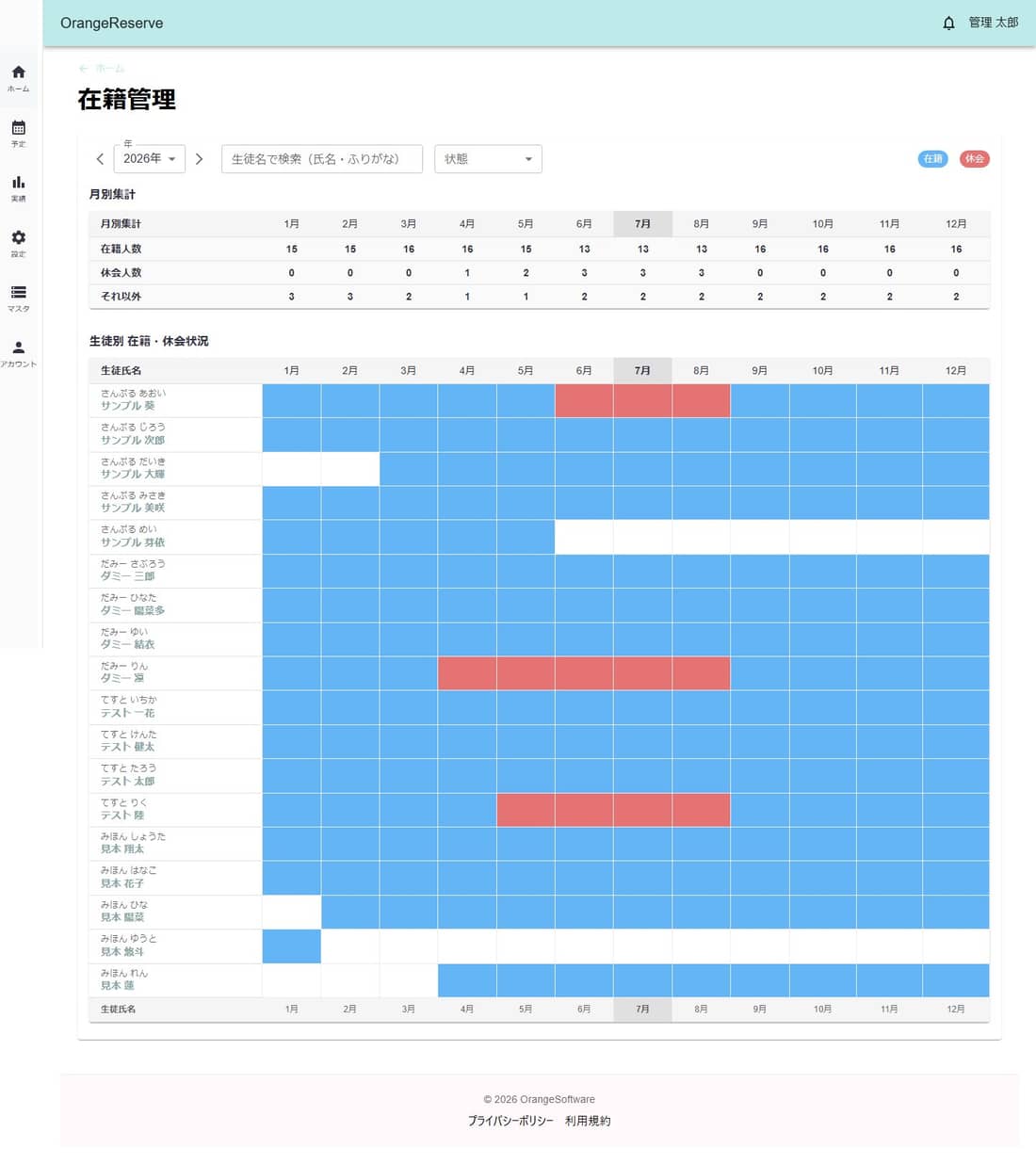
在籍管理 /EnrollmentStatus
休会期間を「開始月から終了月まで」の期間として登録できます。生徒の現在の状態だけを書き換える方法とは異なり、期間として記録するため、過去にいつ休会していたかという履歴を残しながら管理できます。教室に所属する生徒全員の状態を、月単位の表でまとめて確認できます。
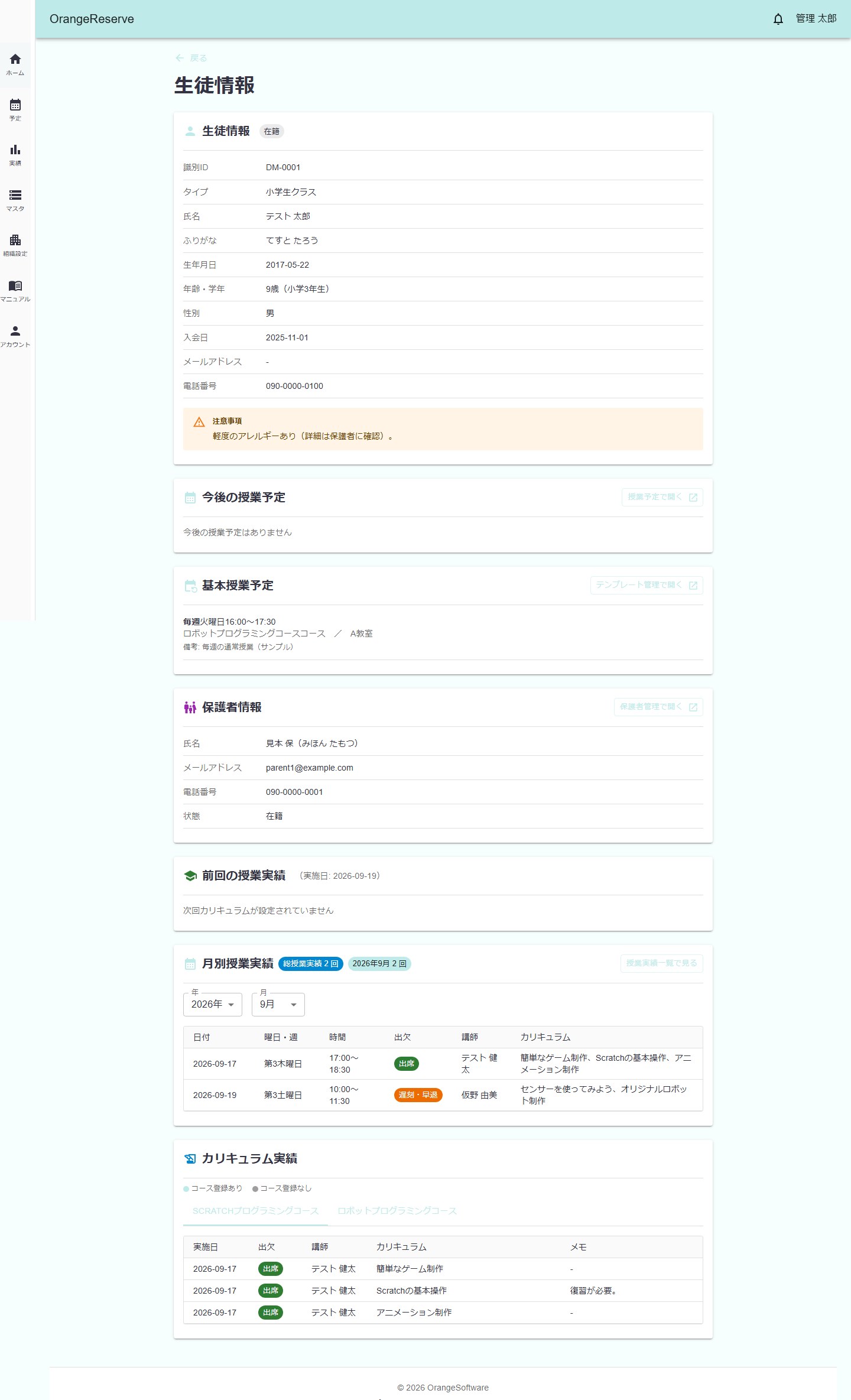
生徒ごとのコース・予定・実績を確認する
生徒一覧から生徒の詳細を開くと、基本情報に加えて、授業予定テンプレート・月ごとの授業予定と授業実績・コース別のカリキュラム実績を確認できます。
- 氏名や識別IDで生徒を探し、詳細を開きます。
- 確認したい月の予定・実績を表示します。実績の行を押すと、授業内容・メモ・実施済みカリキュラム・次回カリキュラムの詳細を確認できます。
- 実績詳細の「連絡ノートを作成」から、その授業の内容を使って連絡ノートを作れます。
コースの変更や生徒情報の編集は生徒管理側で行います。退会・休会の期間を管理する場合は「在籍管理」を使い、期間と状態が正しいか確認してください。
生徒一覧をCSVに出力する
スタンダードプラン以上では「生徒管理」の「CSVエクスポート」から生徒データを保存できます。画面の検索には氏名・ふりがな・識別ID・メモのキーワード、タイプ、状態を利用できます。CSVは画面の検索条件では絞り込まれず、所属教室の生徒データが出力されます。必要な対象は出力後に絞り込んでください。
日々の授業運用
ここからは、教室を開けている日に実際に行う操作です。「本日の授業」画面を起点に、出欠と指導内容を記録します。
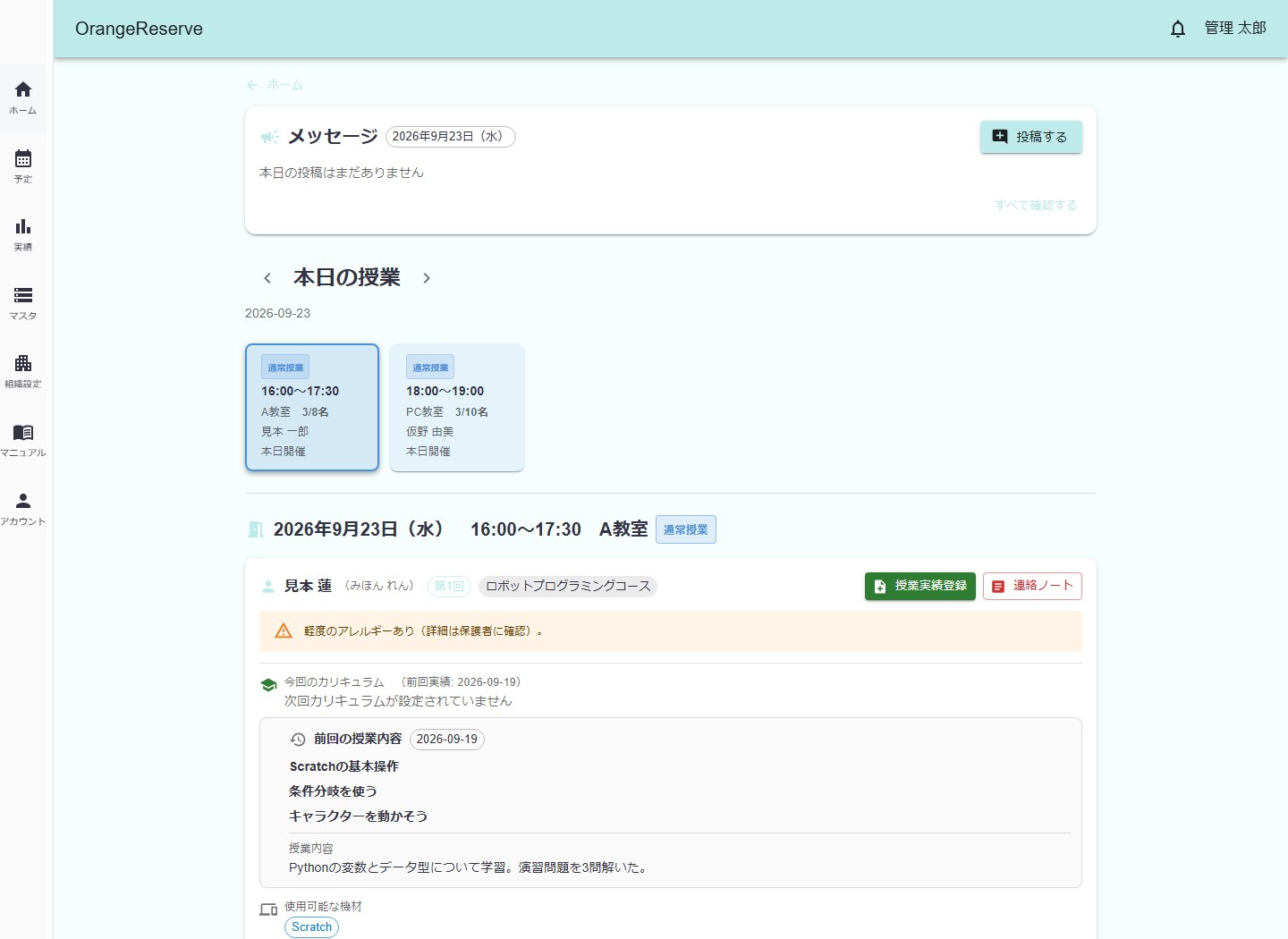
本日の授業 /TodayLesson
本日開催されるコマと、参加予定の生徒が一覧表示されます。生徒ごとに、前回の授業内容・次回のカリキュラム候補・利用可能な機材が表示されるため、授業前の準備がその場で完結します。配慮事項があるとオレンジ色の注意書きで表示されます。
授業実績の登録
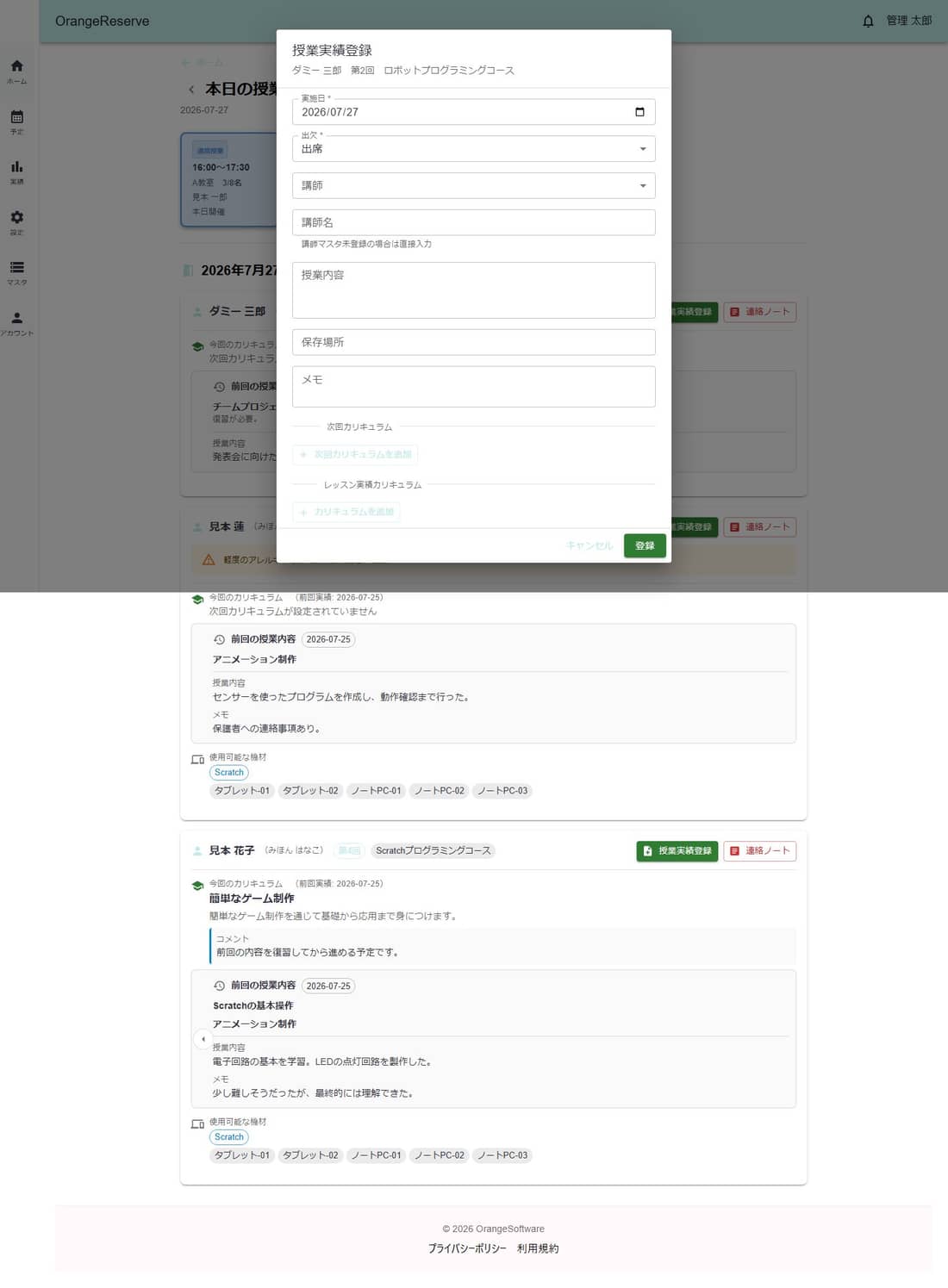
生徒カードの「授業実績登録」から、その日の記録を入力します。出欠状態、担当講師、実施したカリキュラム(複数登録可)、次回候補のカリキュラム、授業内容やメモを記録できます。
欠席の場合は、出欠で「欠席」を選び、必要に応じて理由をメモに記録します。欠席は履歴・出席率に反映されますが、カリキュラムは進みません。次に取り組む内容は直近の出席実績で設定された次回カリキュラムを引き継ぎ、連続欠席でも保持されます。出席実績がない場合は未設定です。授業日時や振替予約は自動変更されないため、振替が必要な場合は別途操作してください。出欠を訂正した場合も、訂正後の出席実績をもとに引き継ぎます。
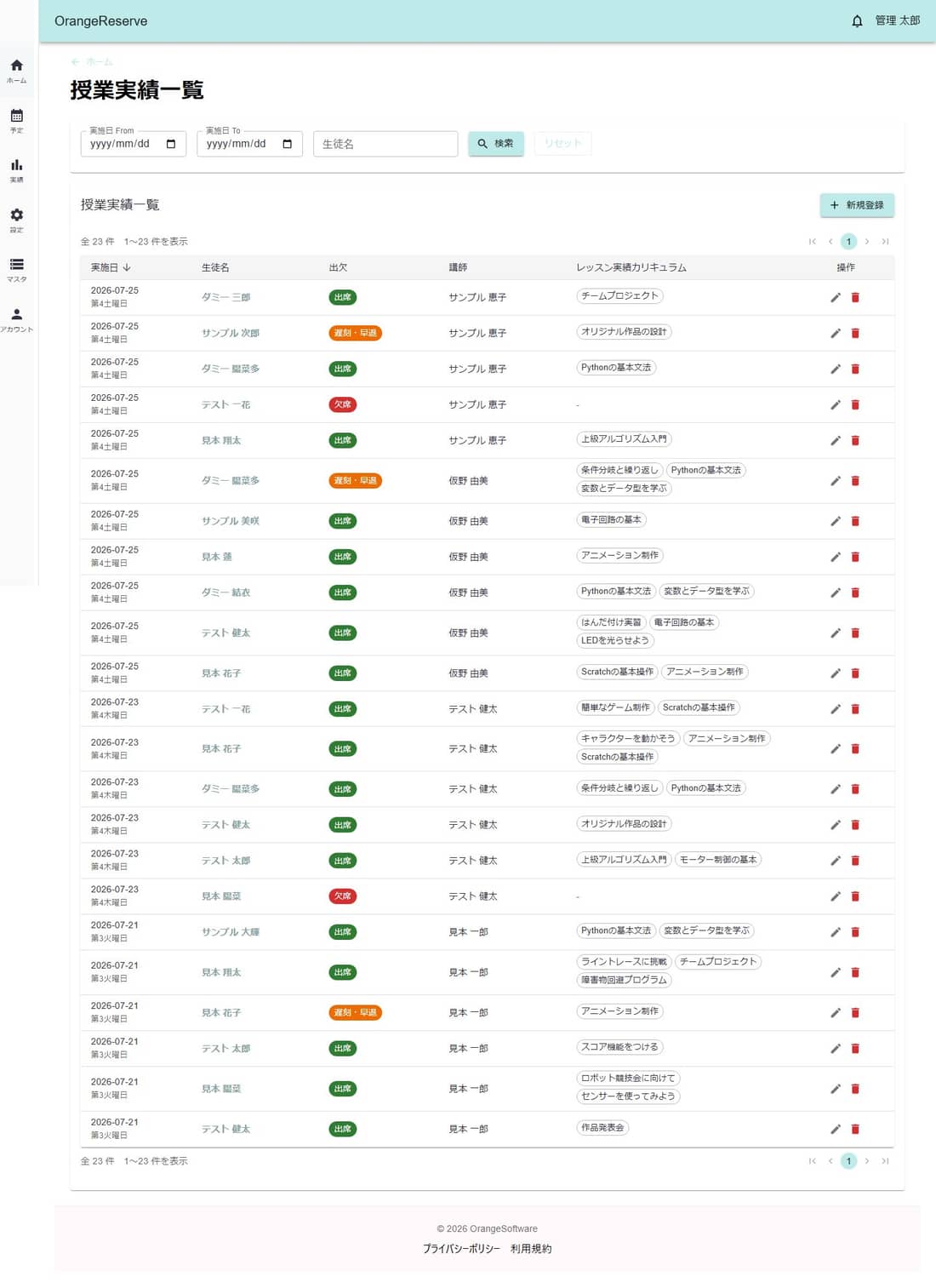
登録した実績は授業実績一覧から検索・確認でき、詳細の表示・編集・削除にも対応しています。また、授業の内容をもとに「連絡ノート」を作成し、プレビューを確認してPDFとして保存できます。詳しくは本章の「連絡ノートを作成・プレビュー・PDF保存する」をご覧ください。
AIで授業メモを保護者向けの文章に整える
- 「本日の授業」で対象の生徒の「授業実績登録」(登録済みの場合は修正)を開きます。
- 「授業内容」に、取り組んだこと・様子・できたことなどを入力します。短い箇条書きでも構いません。
- 「保護者向けに整形」を押すと、授業内容の文章と次回カリキュラムのコメント案が生成されます。
- 実際の授業と合っているか確認・修正してから、実績を登録または保存します。生成しただけでは保存は完了しません。
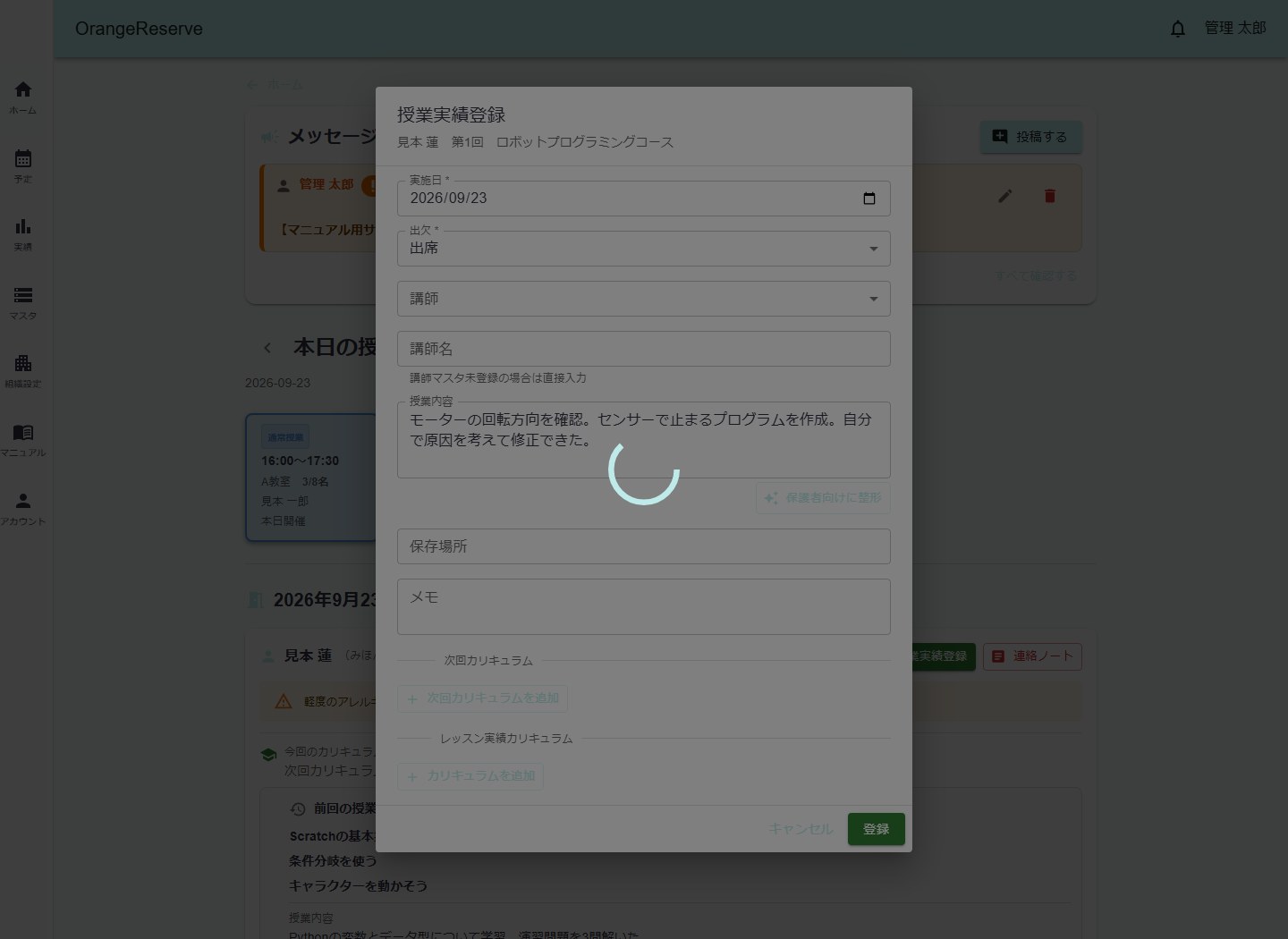
AIサービスの設定や通信状態によっては生成できない場合があります。その場合も、授業内容を手入力して記録できます。
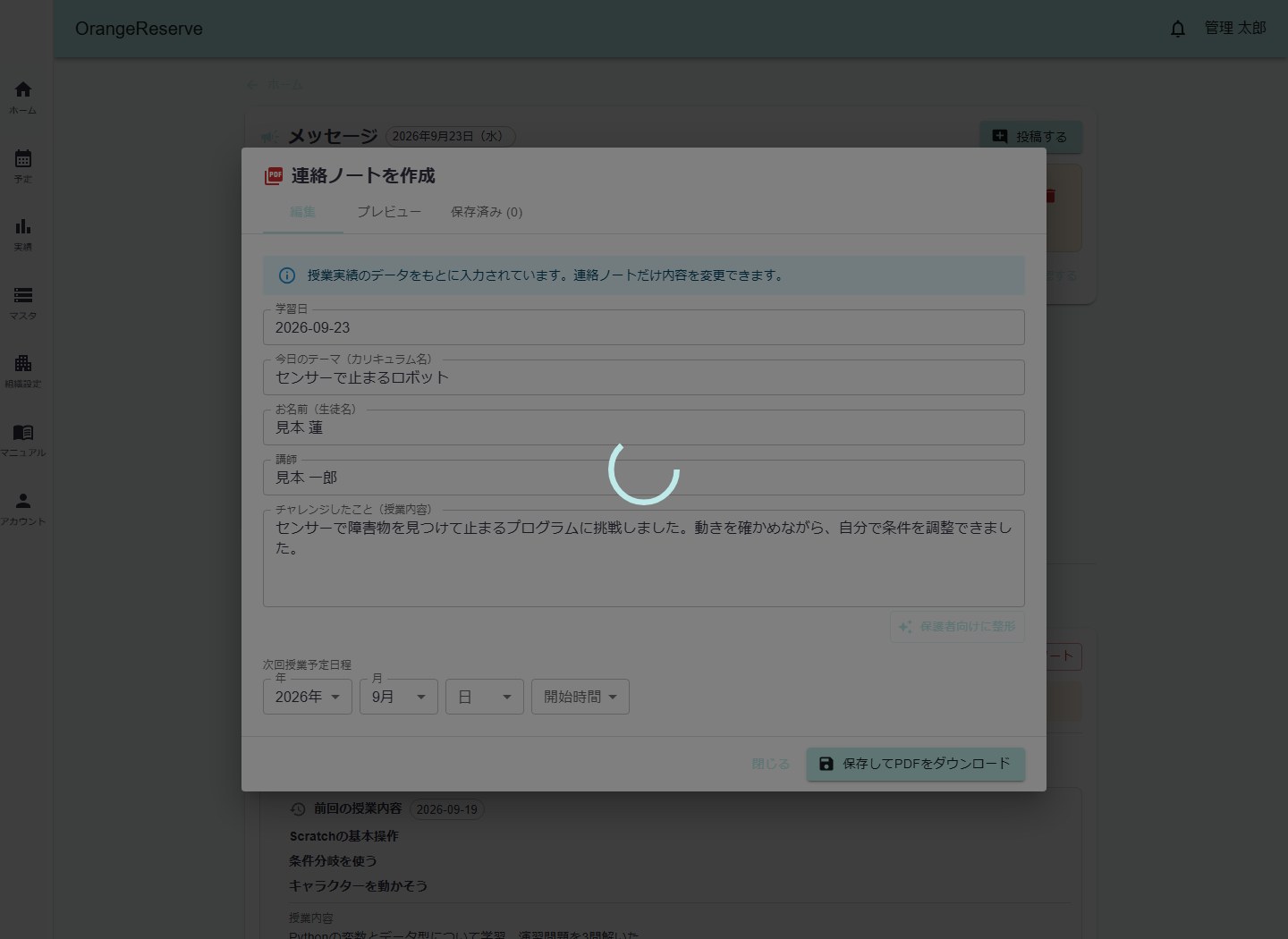
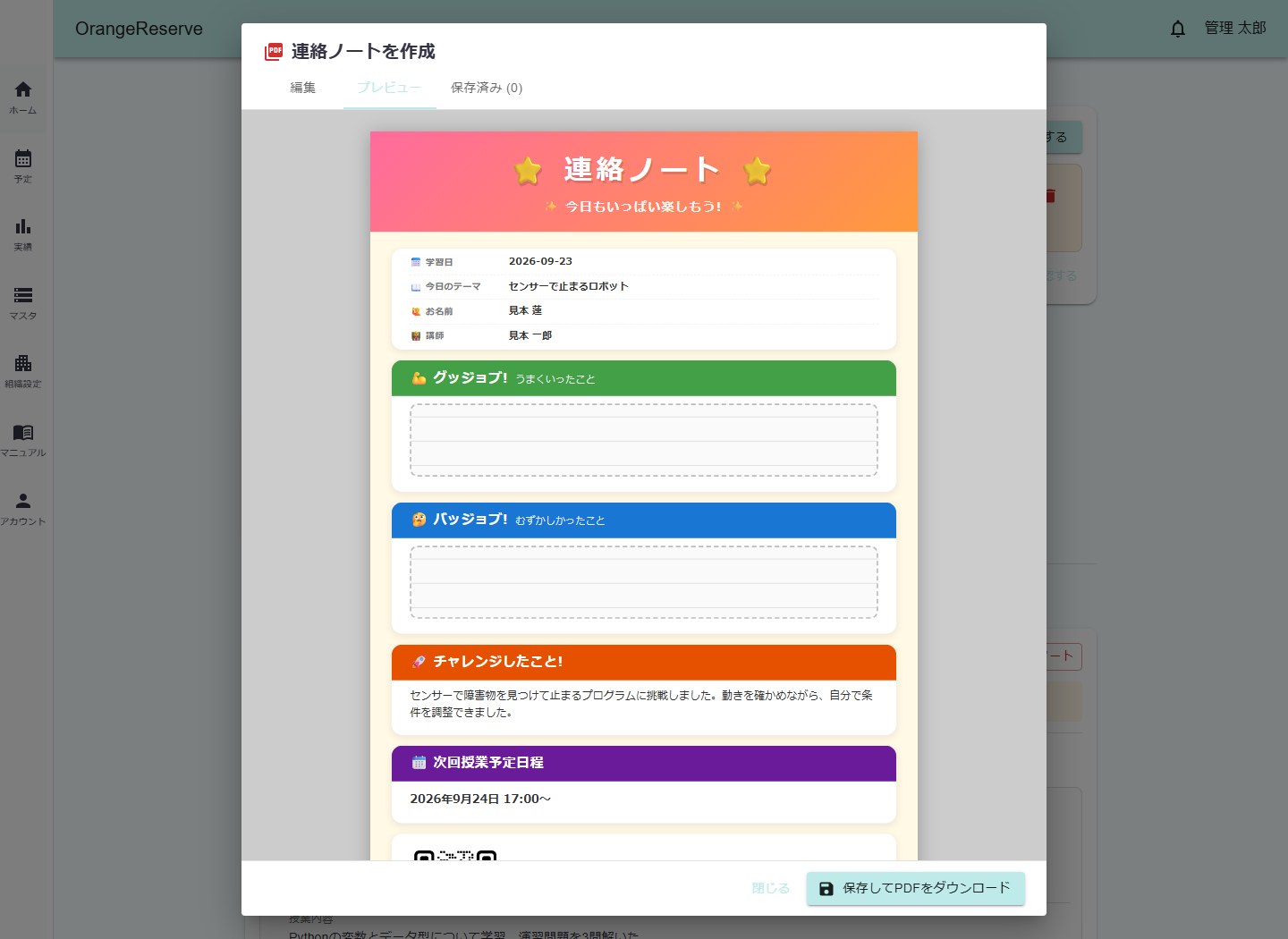
連絡ノートを作成・プレビュー・PDF保存する
「本日の授業」の「連絡ノート」、または生徒詳細の授業実績から開きます。授業記録をもとに初期入力され、連絡ノートだけの文章を調整できます。
- 「編集」タブで、学習日・今日のテーマ・生徒名・講師・チャレンジしたことを確認します。必要なら「保護者向けに整形」を使います。
- 次回授業の年・月・日・開始時間を確認し、「プレビュー」で印刷用の見た目を確認します。
- 「保存してPDFをダウンロード」を押すと、内容を保存してPDFを取得できます。
- 「保存済み」タブから過去のノートの内容表示・PDFダウンロード・削除を行えます。以前にPDFファイルとして保存されたノートは、ダウンロードして確認します。
保護者ポータル
教室スタッフ向けの管理画面とは別に、保護者専用のポータルサイトが用意されています。体験予約や振替の受付をオンラインで完結できます。
sequenceDiagram
    actor P as 保護者
    participant Portal as 保護者ポータル
    participant Staff as 教室(管理画面)
    P->>Portal: お子様を追加して体験会を予約
    Portal->>Staff: 予約内容を通知メールで送信
    Staff->>Staff: 授業予定にお子様を自動登録
    Staff-->>P: 予約確認メールを送信
    Note over P,Staff: 体験後、教室側で正式に生徒登録・コース登録
体験予約の内容はそのまま授業予定へ反映されるため、電話や紙の受付を待たずにデータへつながります。
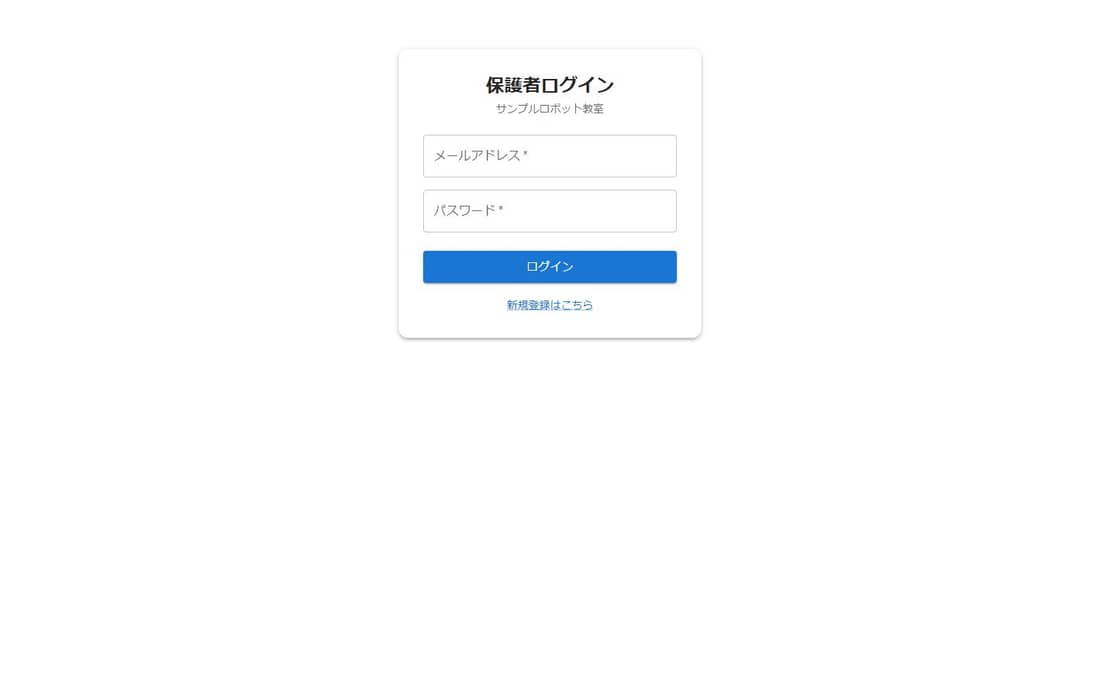
ログイン/マイページ /parent/login
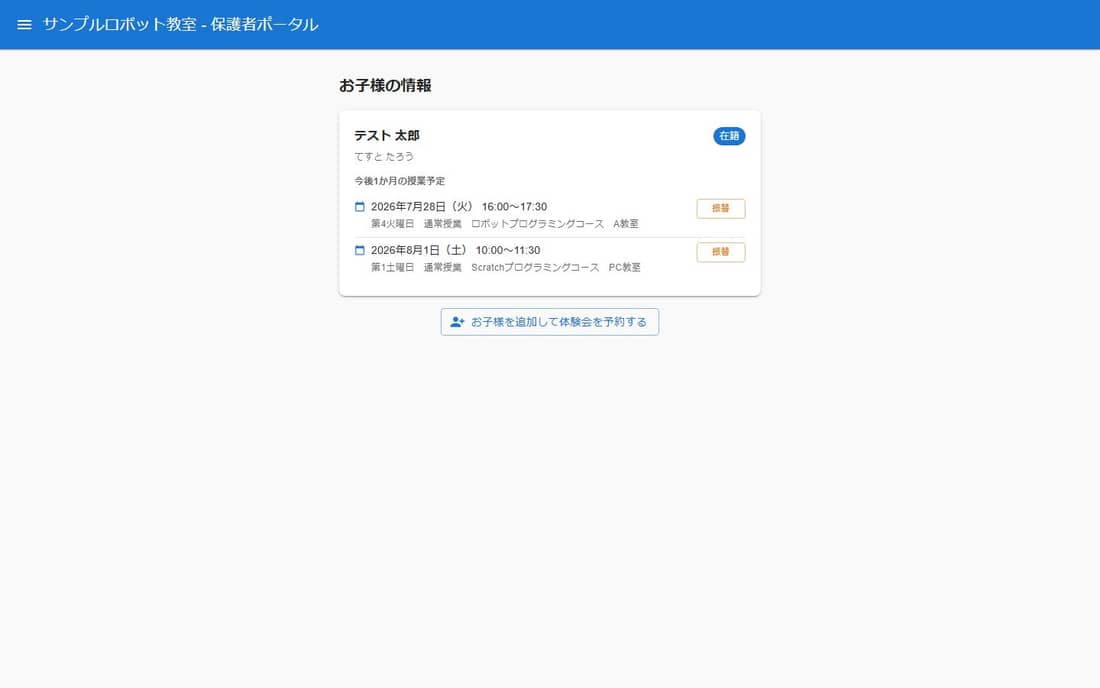
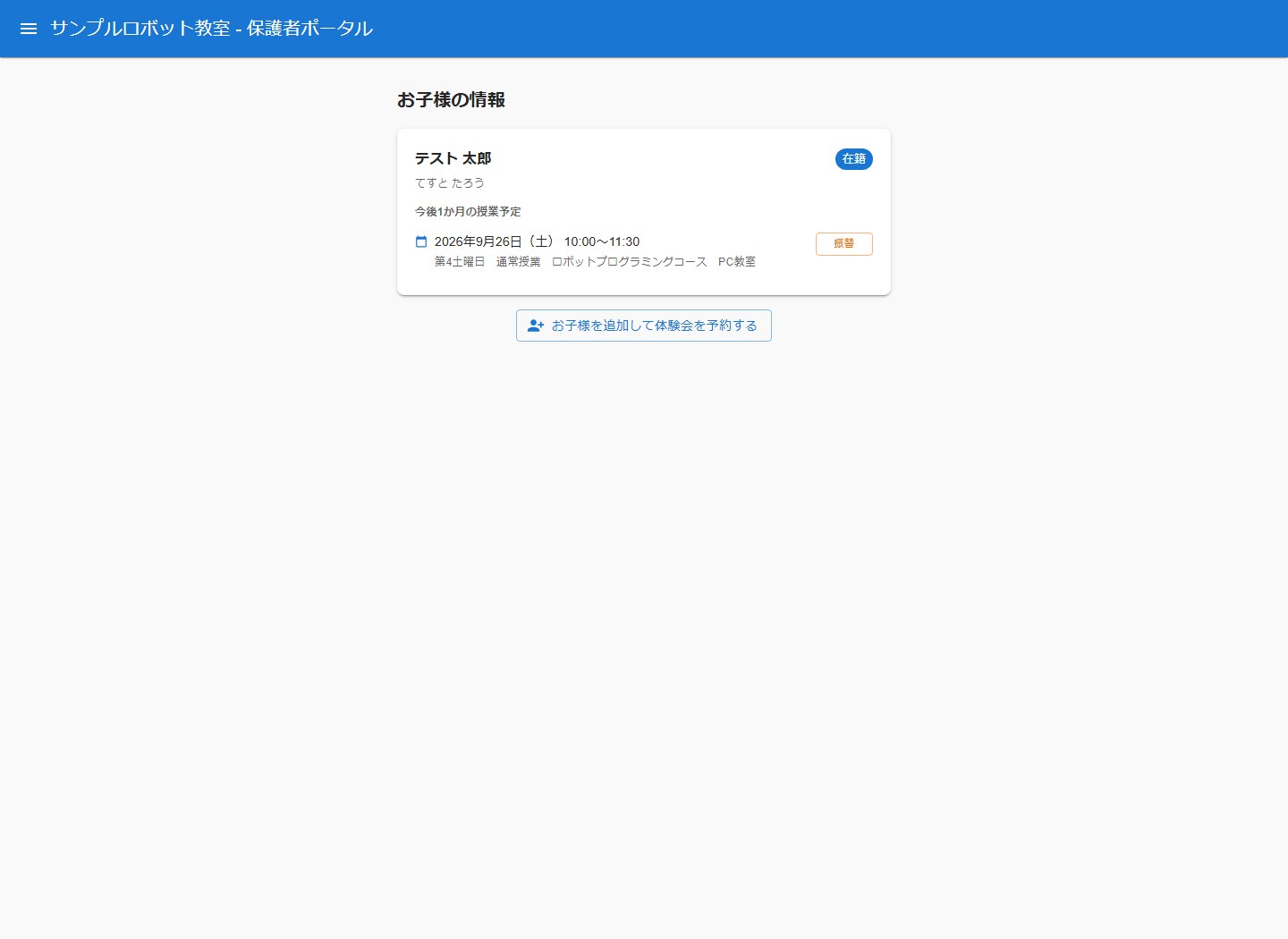
保護者は、登録したメールアドレスとパスワードでログインします。新規登録時は、メールに届く確認コードで本人確認を行います。ログイン後のマイページでは、自分に紐づく生徒の在籍状態と、今後1か月の授業予定を確認できます。
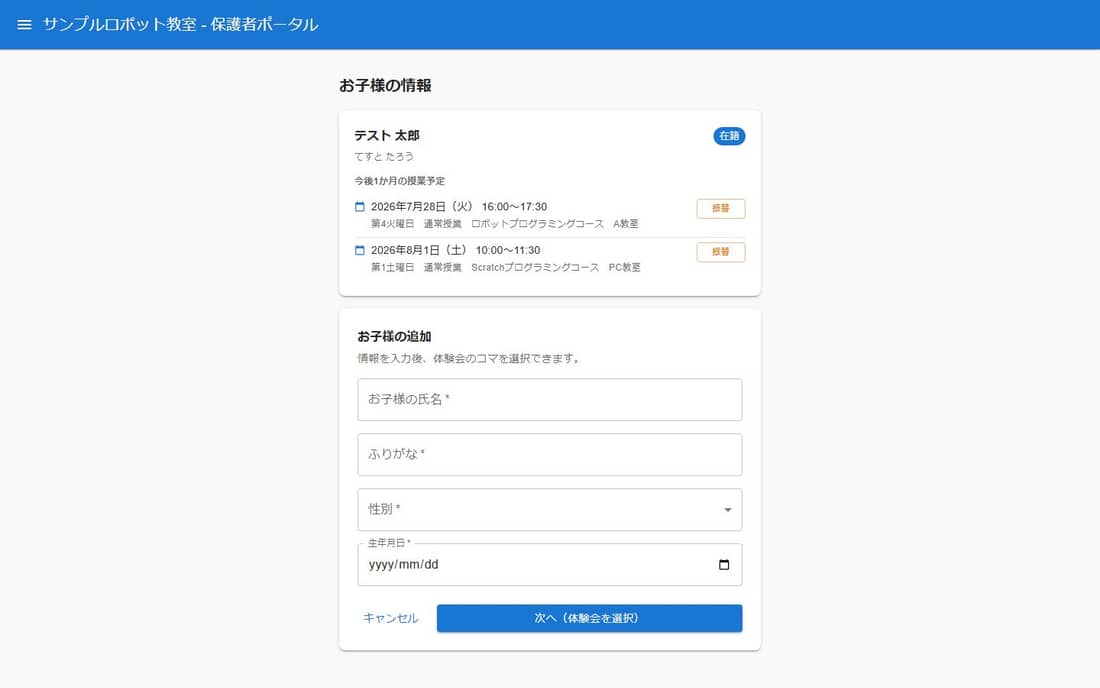
体験会の予約
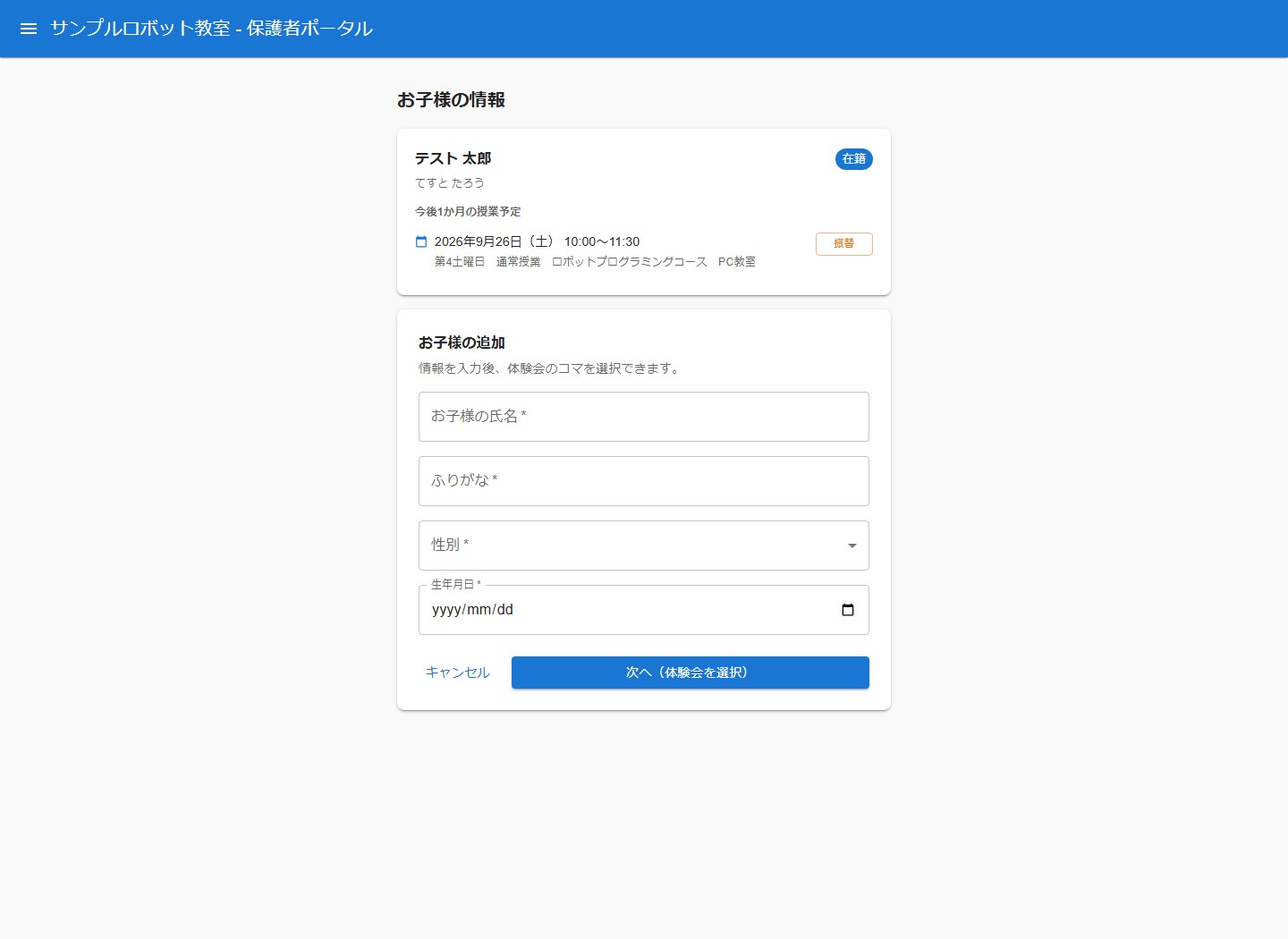
「お子様を追加して体験会を予約する」から、新しいお子様の氏名・ふりがな・性別・生年月日を入力し、「次へ(体験会を選択)」から公開中のコマを選んで予約します。定員や重複はシステム側で自動的に確認されます。
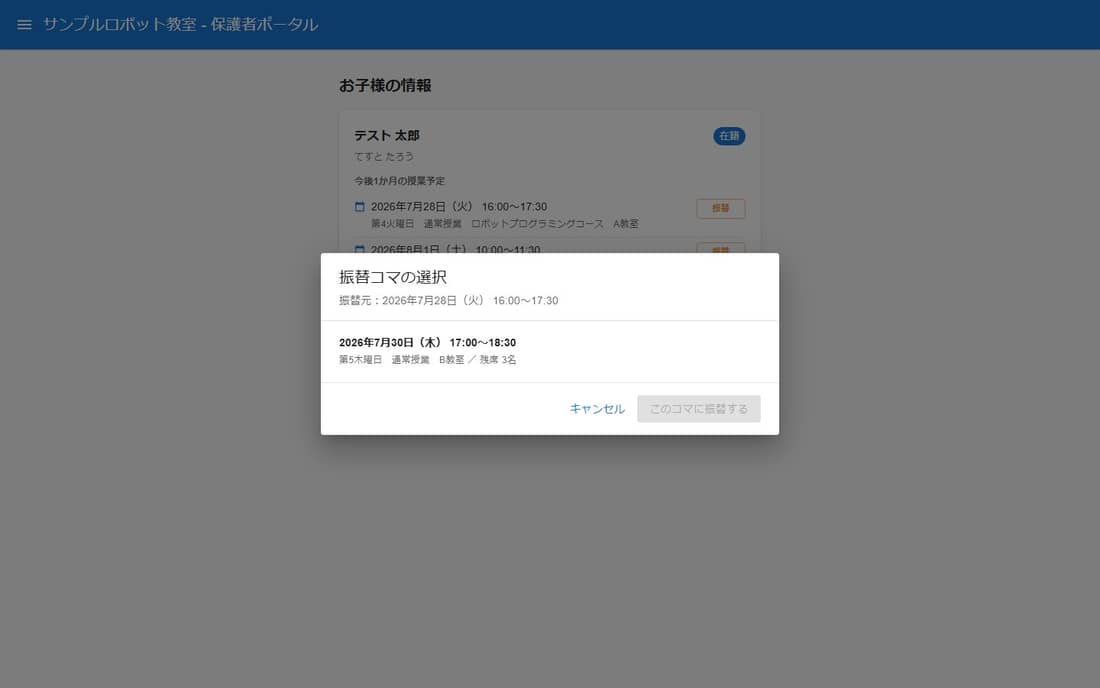
振替の予約
マイページの各予定に表示される「振替」ボタンから、欠席する授業の振替先を選べます。受付期間・コマの定員・同じ時間帯の重複・同一予定への重複振替は、システム側で自動的にチェックされます。振替が発生すると、設定に応じて教室へ通知メールが送信されます。
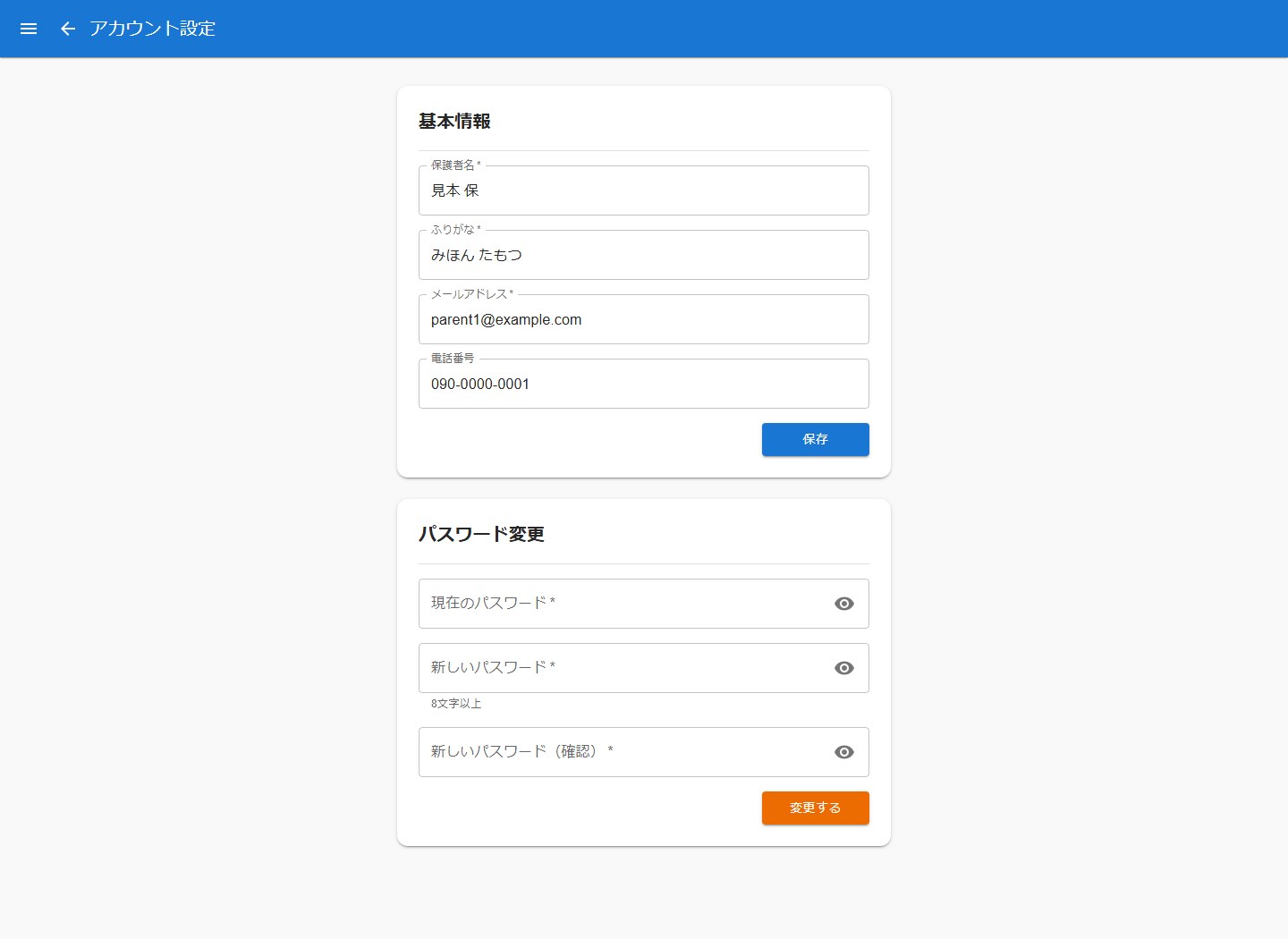
保護者のプロフィール・パスワード変更
- 保護者ポータル上部のアカウントメニューの「アカウント設定」からプロフィール画面を開きます。
- 基本情報で保護者名・ふりがな・メールアドレス・電話番号を変更して保存します。
- パスワードを変更する場合は、現在のパスワード、新しいパスワード、その確認入力を行い、変更ボタンを押します。
体験会予約フォームと予約後の確認
「お子様を追加して体験会を予約する」からお子様情報の入力フォームを開きます。お子様の氏名・ふりがな・生年月日などと、体験するコマを選択して予約します。入力エラーが出た場合は、表示された項目を修正します。
予約後はマイページで対象のお子様と授業予定を確認します。振替可能な予定には振替操作が表示されます。「振替日未定」の案内がある場合は教室スタッフへ連絡してください。
保護者管理・運用設定
最後に、教室側の管理業務として、保護者アカウントの管理と、グループ全体の設定を確認します。
保護者管理 /ParentManage
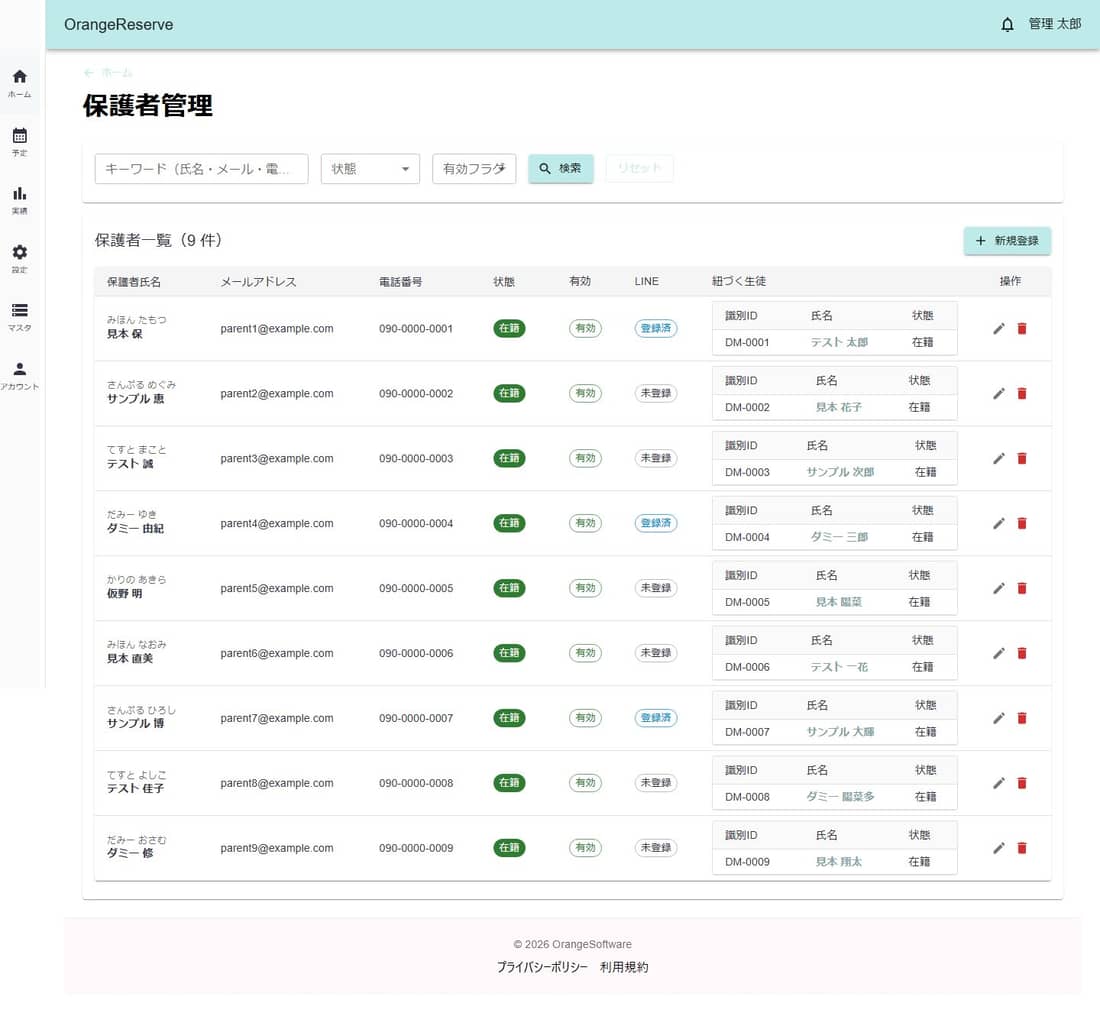
保護者アカウントの氏名・ふりがな・連絡先を、教室側からも登録・編集できます。体験予約を保護者ポータルから受け付けた場合も、この一覧に自動的に反映されます。
グループ設定 /GroupSetting
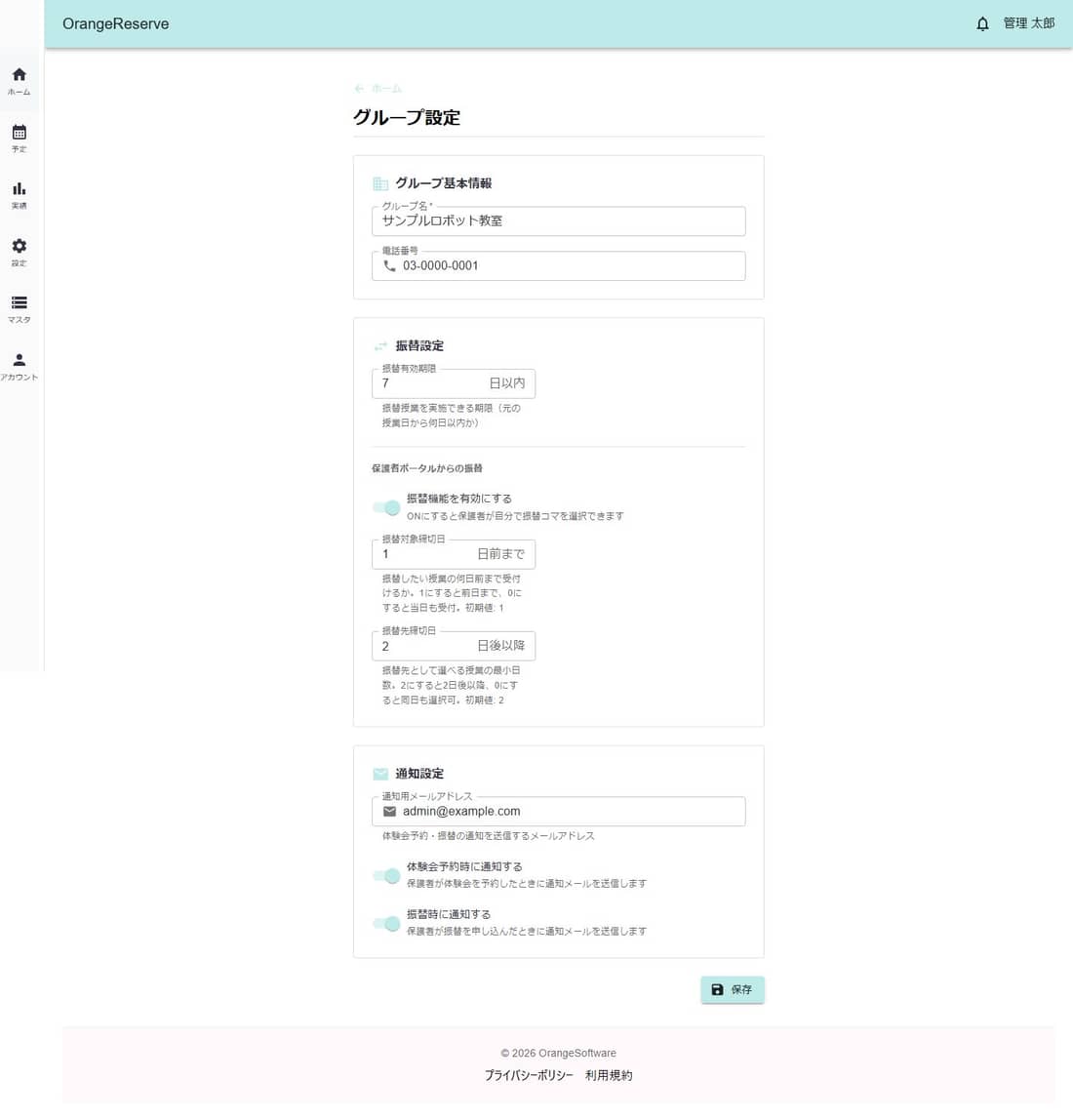
教室名や電話番号などの基本情報のほか、8章で紹介した振替機能の詳細な条件(振替の有効期限、対象締切、振替先の締切、通知先メールアドレス)をここで設定します。体験会予約・振替の通知メールを送るかどうかも切り替えられます。
メンバー管理 /GroupMembers
オーナーは、教室に所属するスタッフのアカウントを追加し、管理者・メンバーの権限を割り当てます。複数スタッフで運用する教室でも、担当領域に応じて権限を分けられます。
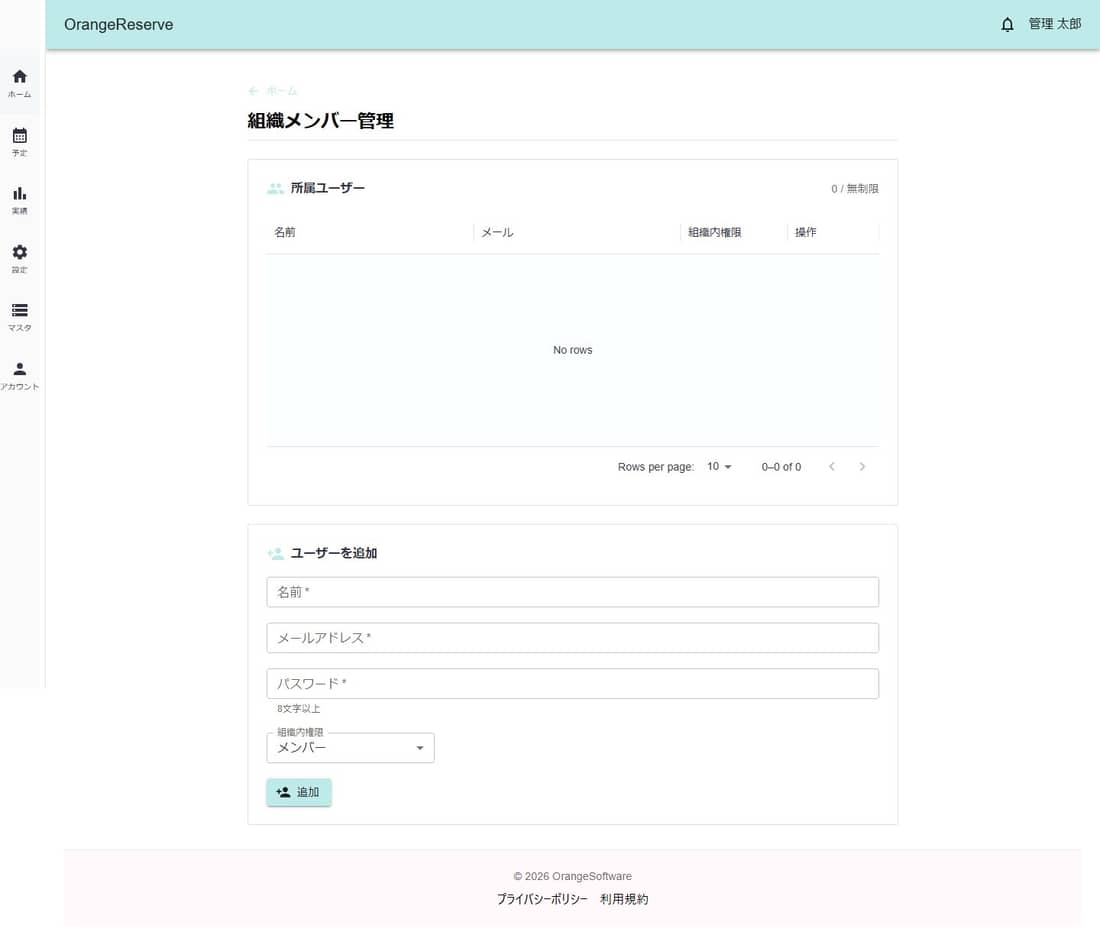
契約プラン /BillingPlan
在籍生徒数と利用できる機能が異なる3つのプランから選べます。プランの契約・変更・解約は管理画面から行え、カード情報の登録・更新にも対応しています(決済・サブスクリプション管理はSquareと連携)。
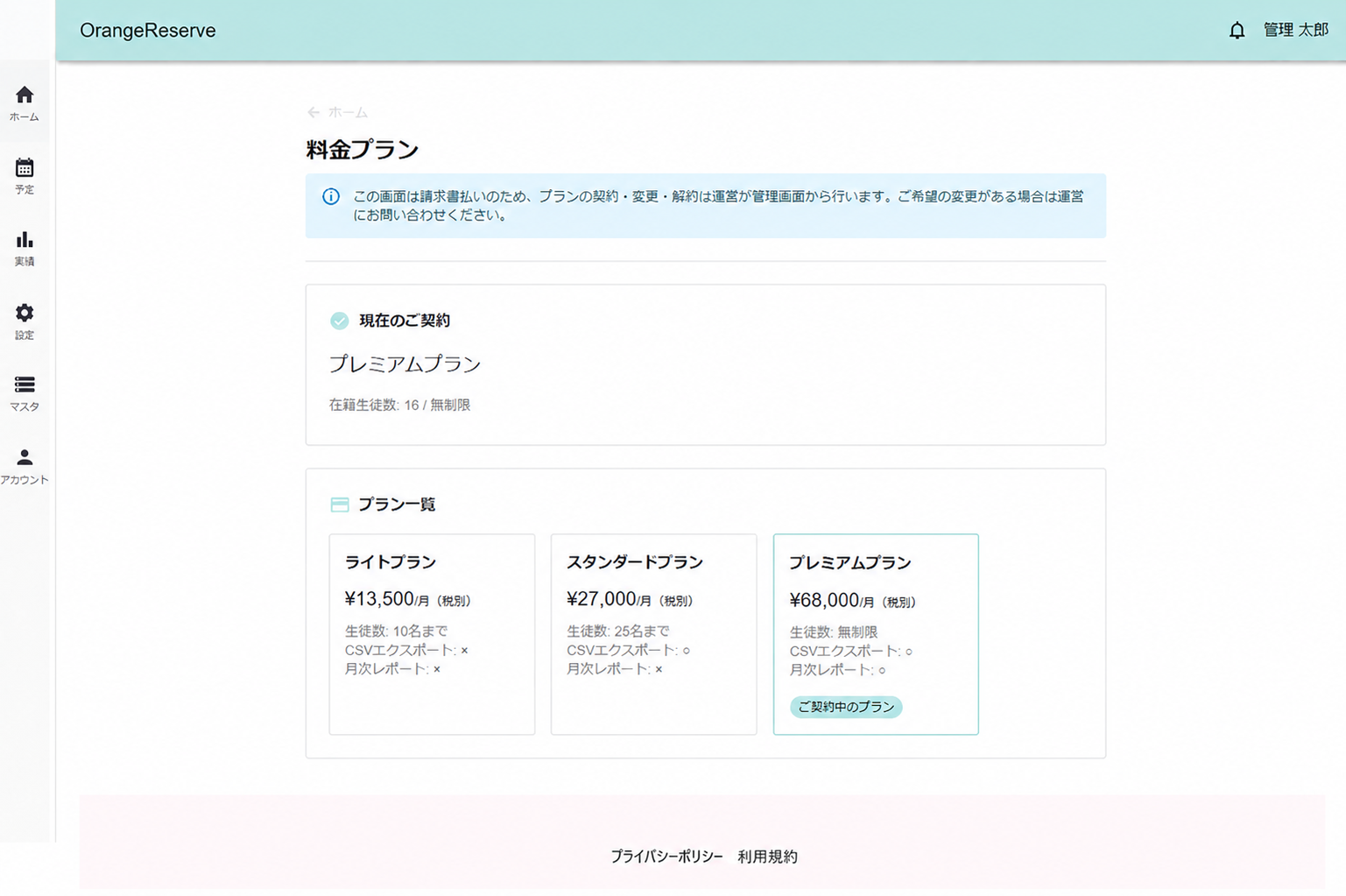
| プラン | 月額(税別) | 在籍生徒数 | CSV出力/カリキュラムCSV取込 | 月次・年次レポート |
|---|---|---|---|---|
| ライトプラン | ¥13,500 | 10名まで | なし | なし |
| スタンダードプラン | ¥27,000 | 25名まで | あり | なし |
| プレミアムプラン | ¥68,000 | 無制限 | あり | あり |
※料金・条件はシステム内の現行設定に基づく参考値です。最新の内容は契約プラン画面でご確認ください。
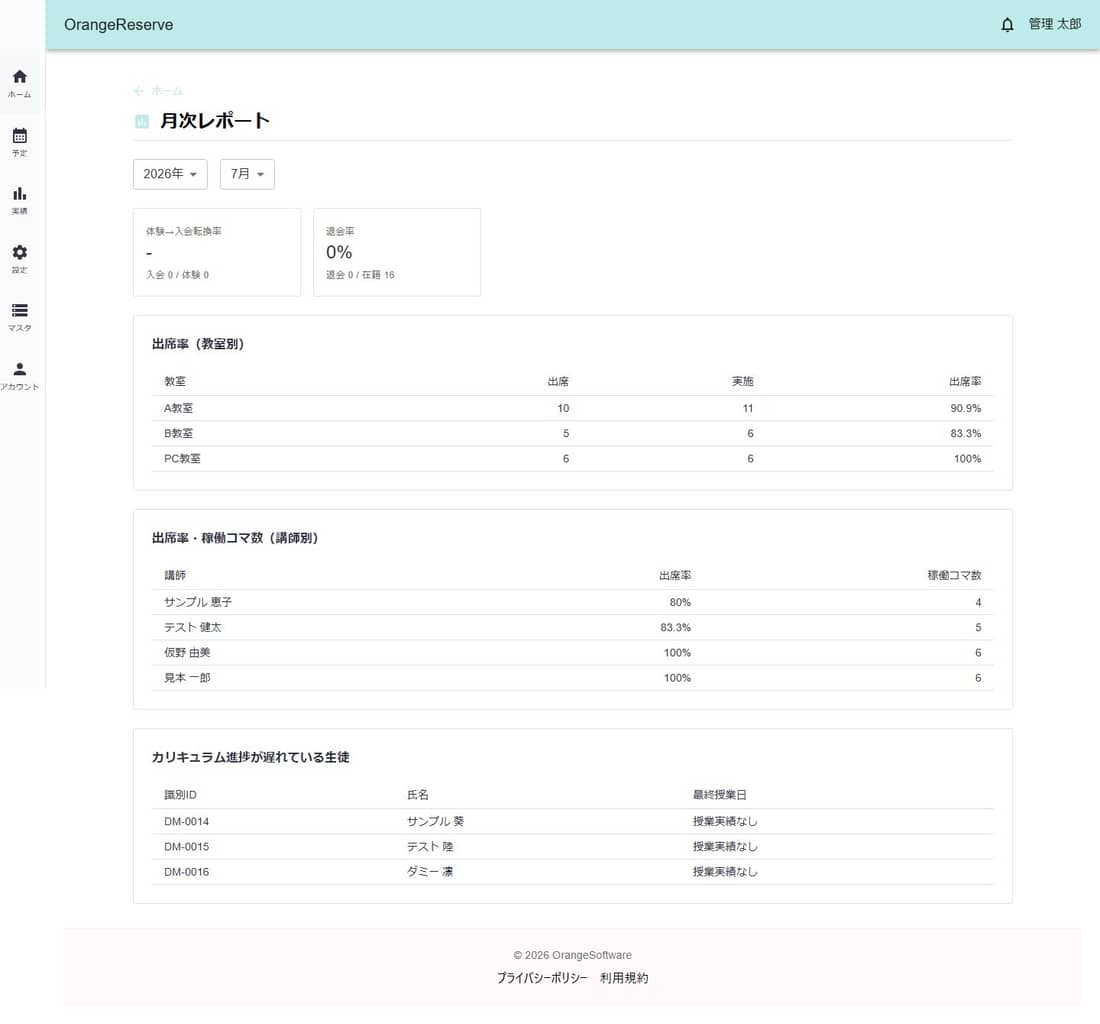
月次レポート /MonthlyReport
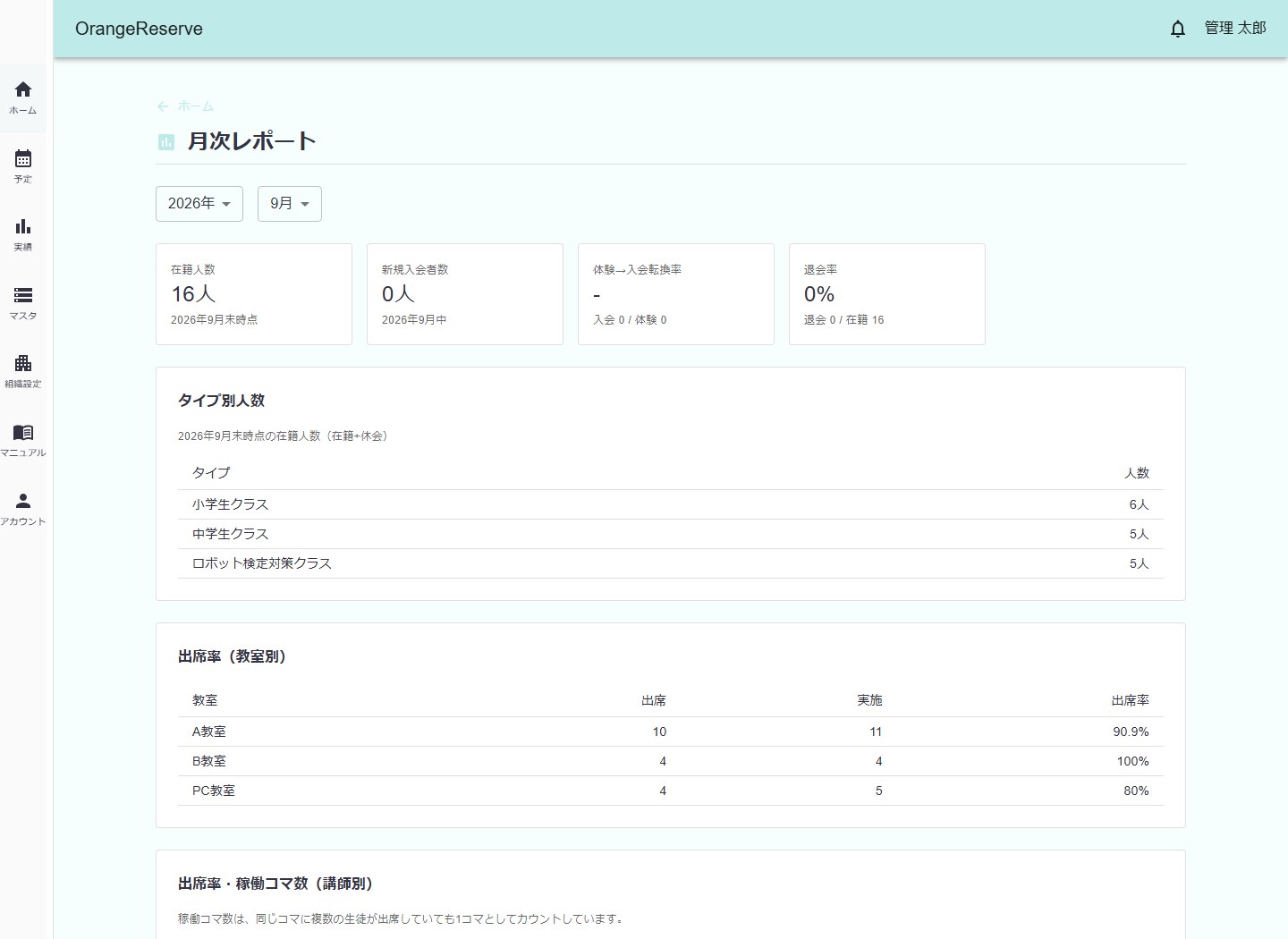
プレミアムプランでは、対象の年・月を指定して、体験から入会への転換率、退会率、教室別・講師別の出席率、講師別の稼働コマ数、カリキュラム進捗が遅れている生徒を確認できます。日々入力している記録を、教室運営を振り返るための数字として活用できます。
/usersettings)。複数スタッフがそれぞれのアカウントで継続的に利用するための基本機能です。
保護者登録・生徒との紐づけ
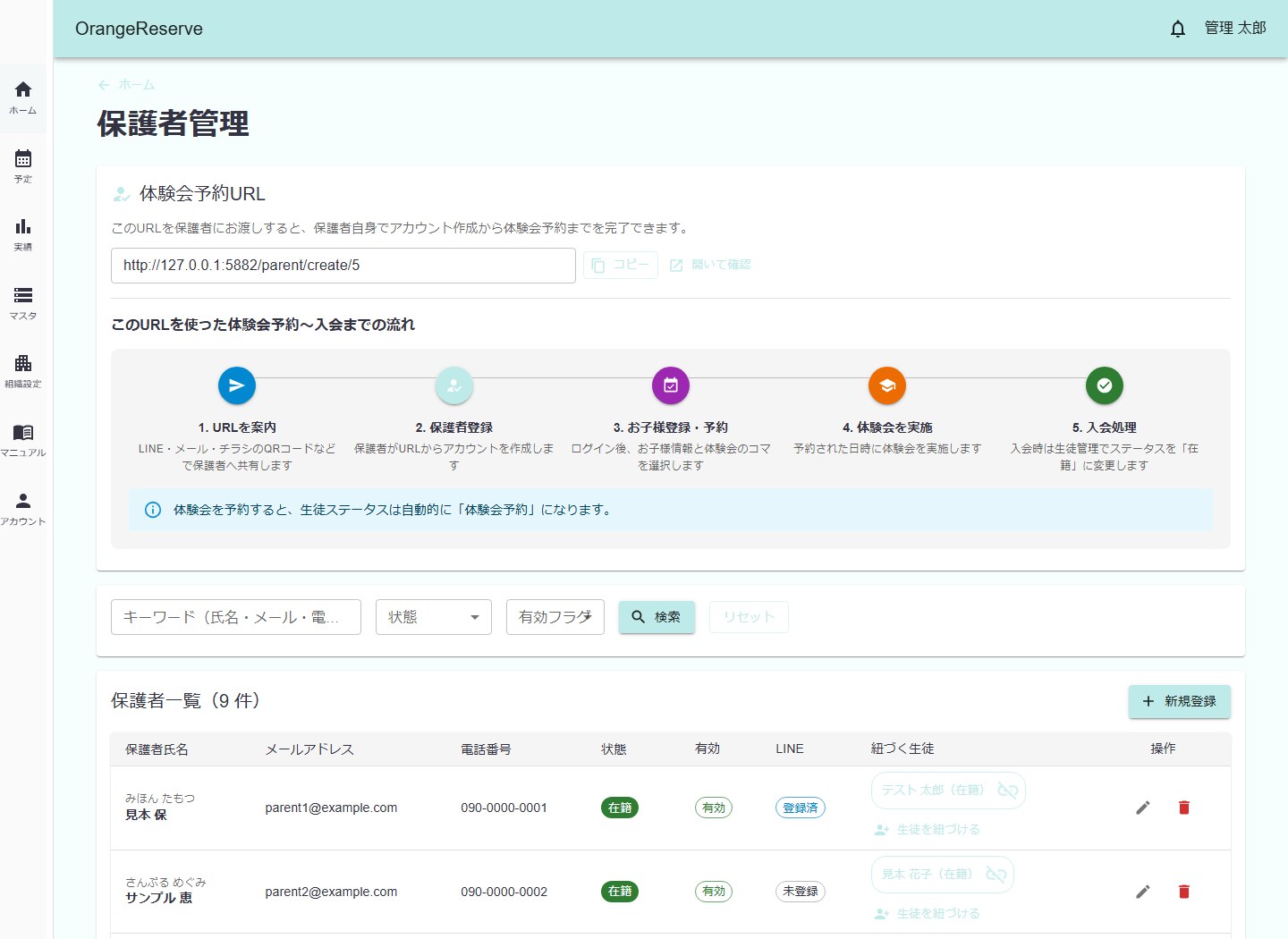
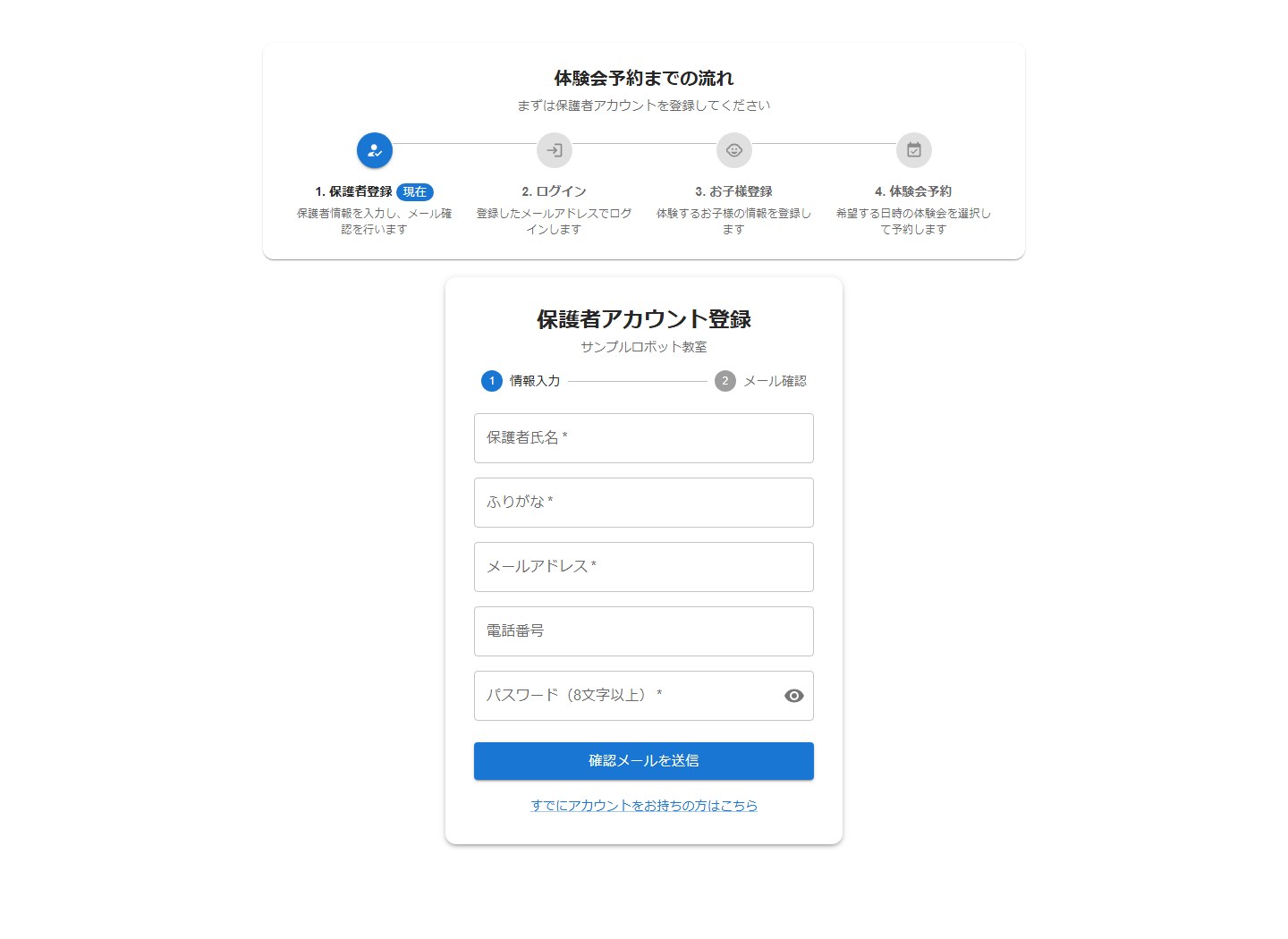
- 「保護者管理」の「体験会予約URL」で「コピー」を押し、教室専用のURLを案内します。「開いて確認」で保護者側の入口も確認できます。
- 新規の保護者は案内されたページで氏名・連絡先・パスワードを入力し、メールの確認コードで登録を完了します。
- 既存の生徒に保護者を紐づける場合は、保護者一覧の「生徒を紐づける」で氏名・識別IDから対象を選びます。
- 体験後に入会が決まったら、生徒管理で状態を「在籍」に変更し、受講コースや今後の授業予定を整えます。
教室側から保護者アカウントを登録・編集することもできます。有効/無効、状態、公式LINE登録済みの記録、パスワード変更の項目があります。パスワードを変更する場合だけ新しい値を入力します。
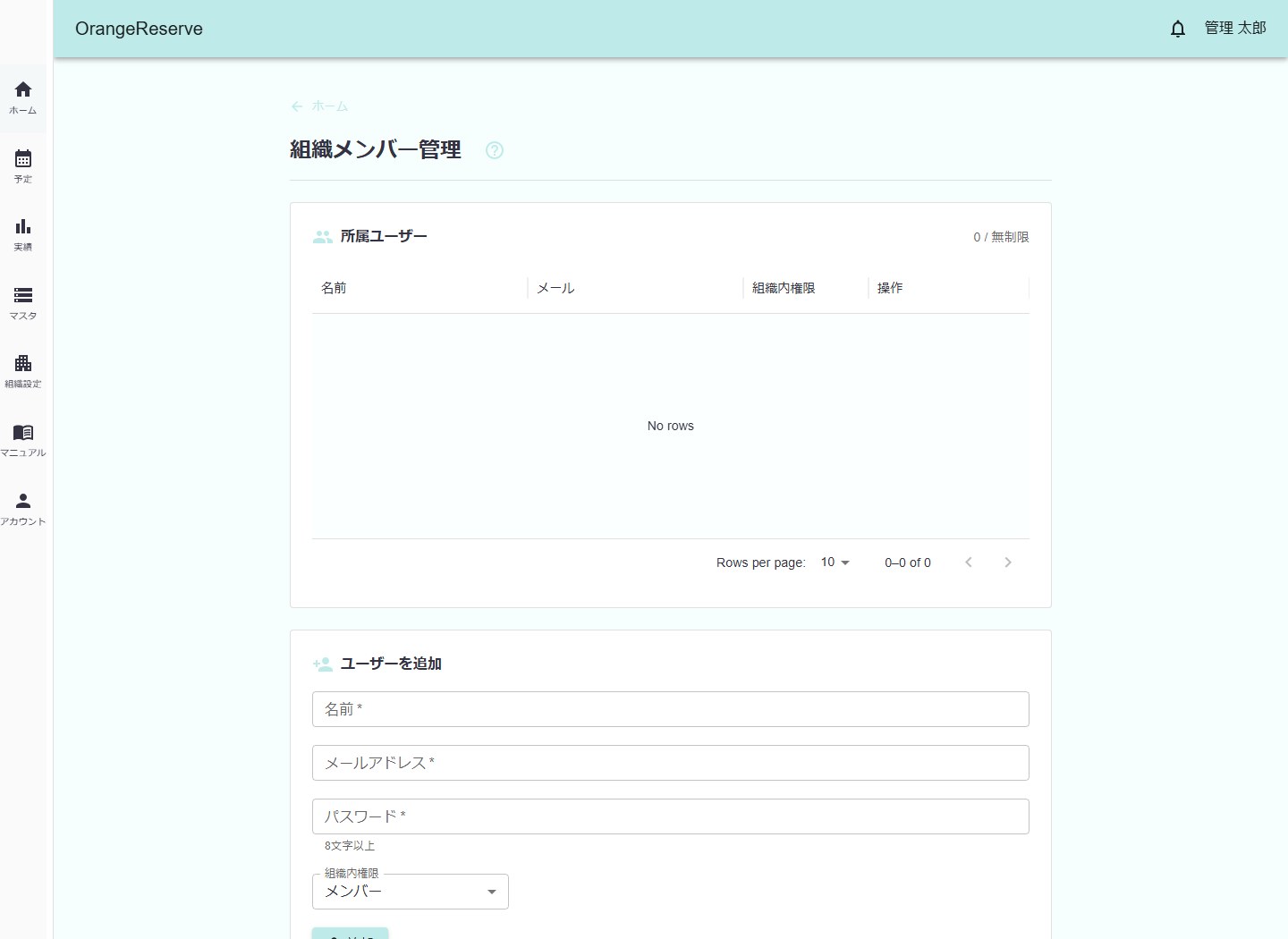
オーナー・管理者・一般メンバーの違い
| 権限 | 主な操作 |
|---|---|
| オーナー | 教室の管理に加えて、組織メンバーの追加・編集・削除を行います。組織に1名です。 |
| 管理者 | 生徒・保護者・マスタ・テンプレート・グループ設定などを管理します。 |
| メンバー | 日々の授業予定・授業記録や教材を確認します。管理用のメニューは制限されます。 |
「組織メンバー管理」で追加するときは名前・メールアドレス・パスワード・組織内権限を指定します。追加できるのは管理者かメンバーで、契約プランのユーザー数上限が適用されます。オーナー自身の削除や、オーナー権限の変更はできません。
掲示板・振替・通知の運用設定
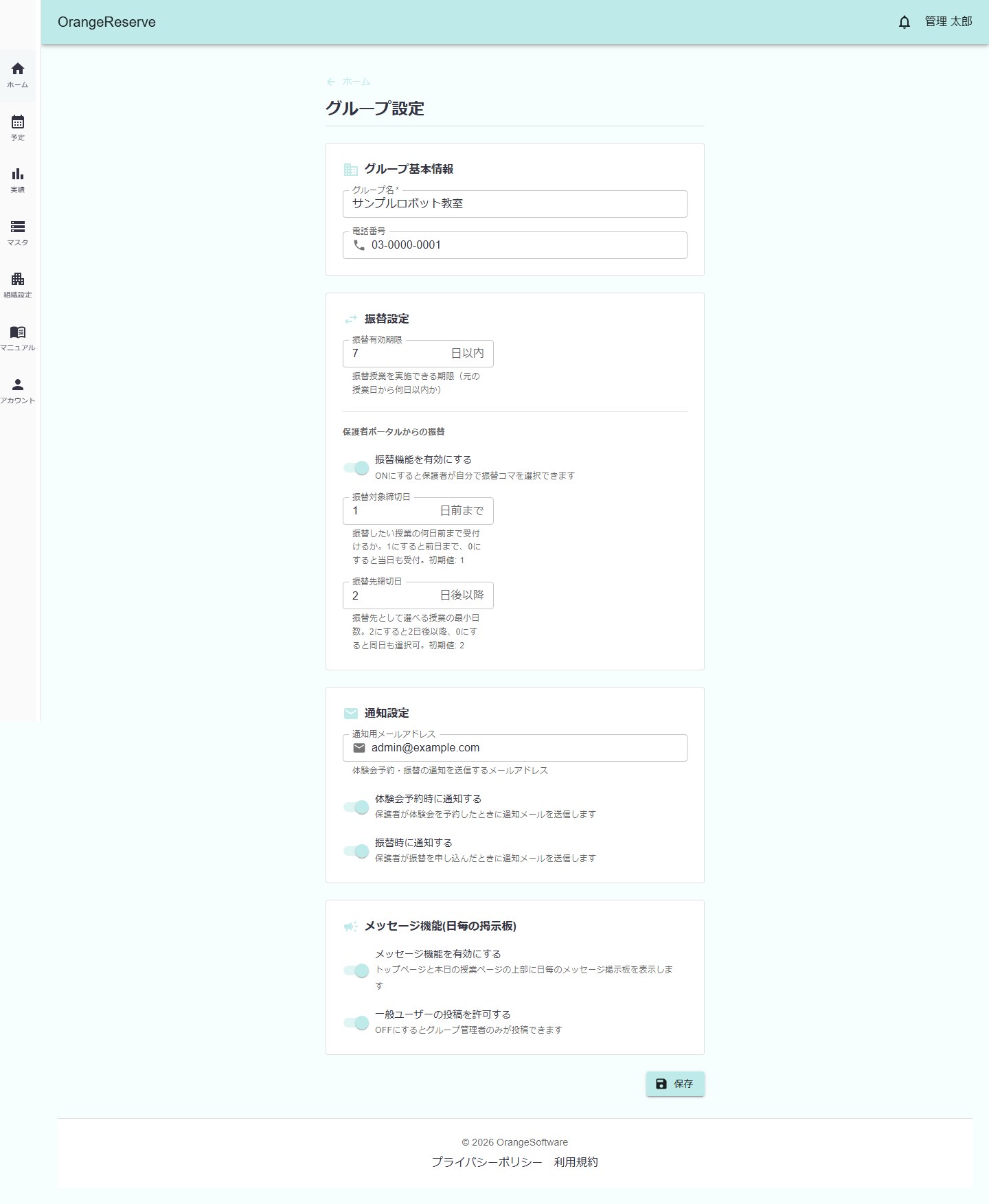
「グループ設定」で基本情報を変更し、振替有効期限・元の授業の何日前まで受け付けるか・振替先を何日後から選べるかを指定します。通知先メールアドレスと、体験会予約時/振替時の通知可否も確認してください。
下部の「メッセージ機能(日毎の掲示板)」では、掲示板の表示と一般ユーザーの投稿を別々にオン/オフできます。変更後は「保存」を押します。
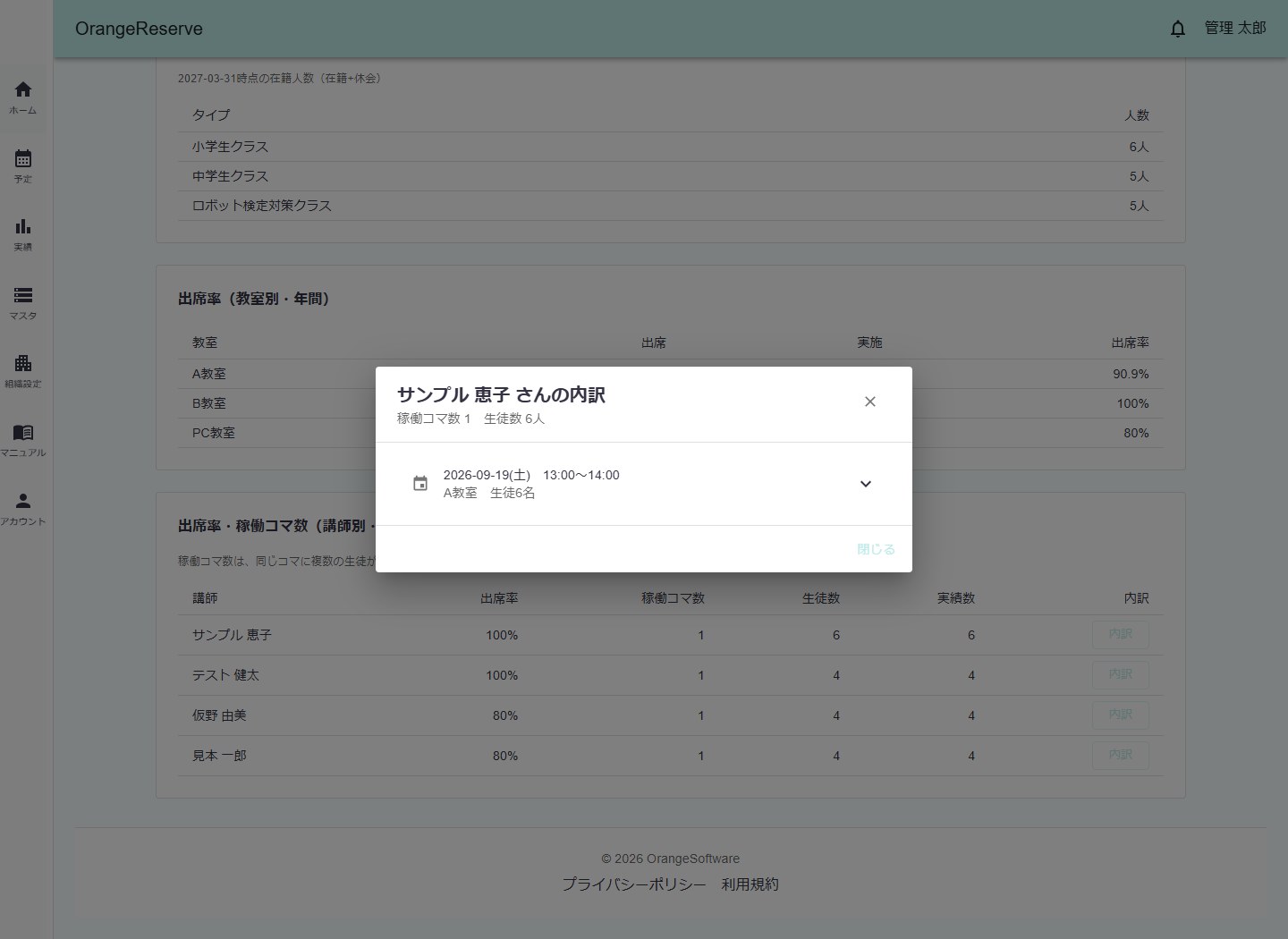
年次レポートと講師別の内訳
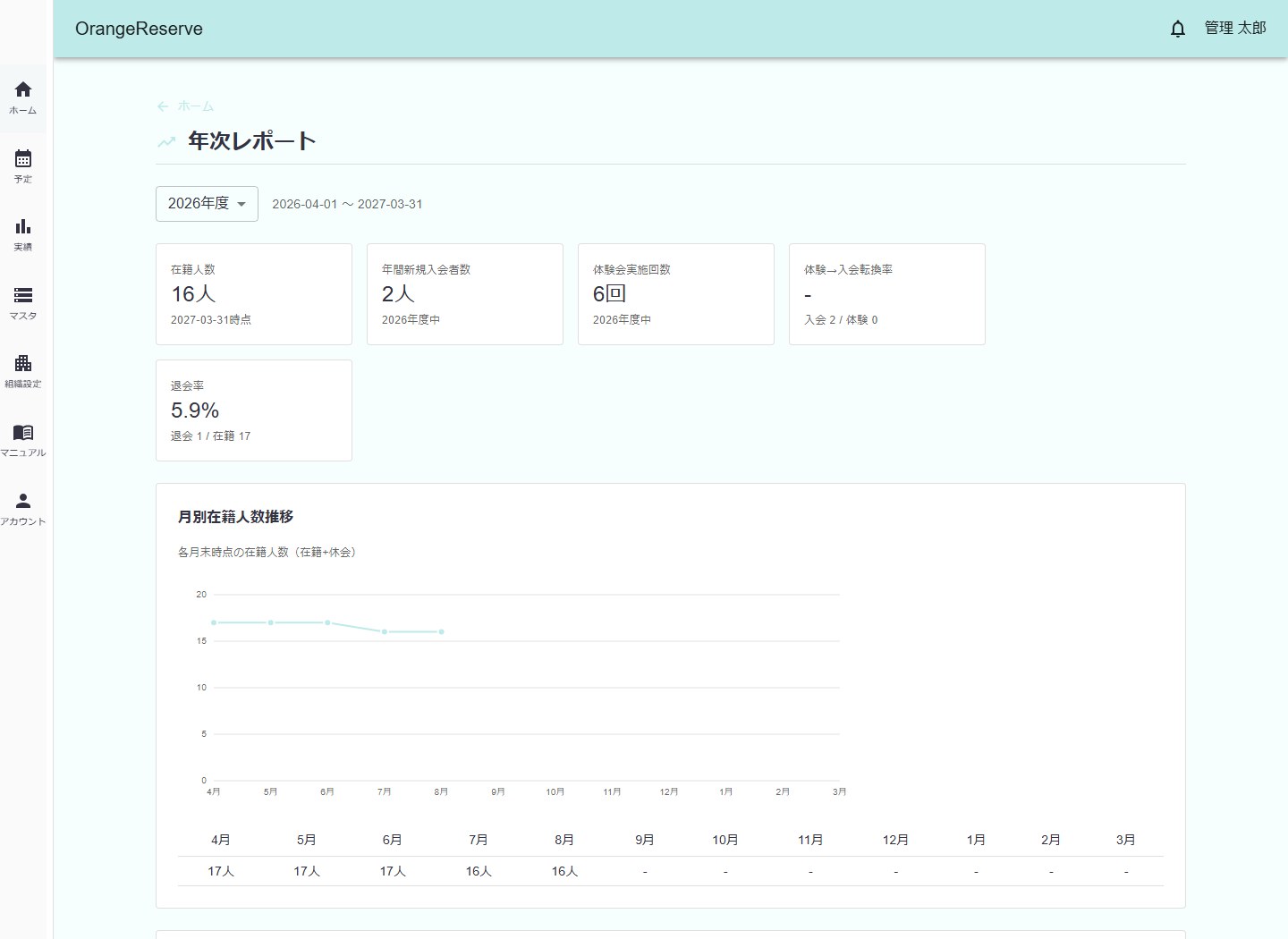
プレミアムプランの「実績」→「年次レポート」で年度を切り替えると、表示された対象期間の在籍人数・新規入会者数・体験会実施回数・転換率・退会率を確認できます。
- 年度と対象期間を確認します。月別在籍人数推移では、在籍と休会を含む各月末の人数を確認できます。
- タイプ別人数や講師別の集計を確認します。講師別の表にある内訳ボタンから詳細を開けます。
- 月単位で確認したい場合は「月次レポート」で年・月を選びます。こちらも講師別の内訳に進めます。
集計対象がない指標は「-」などで表示されます。将来月を含む年度では、対象期間と各表の注記を確認して数値を読み取ってください。
スタッフのプロフィール・パスワード・テーマ
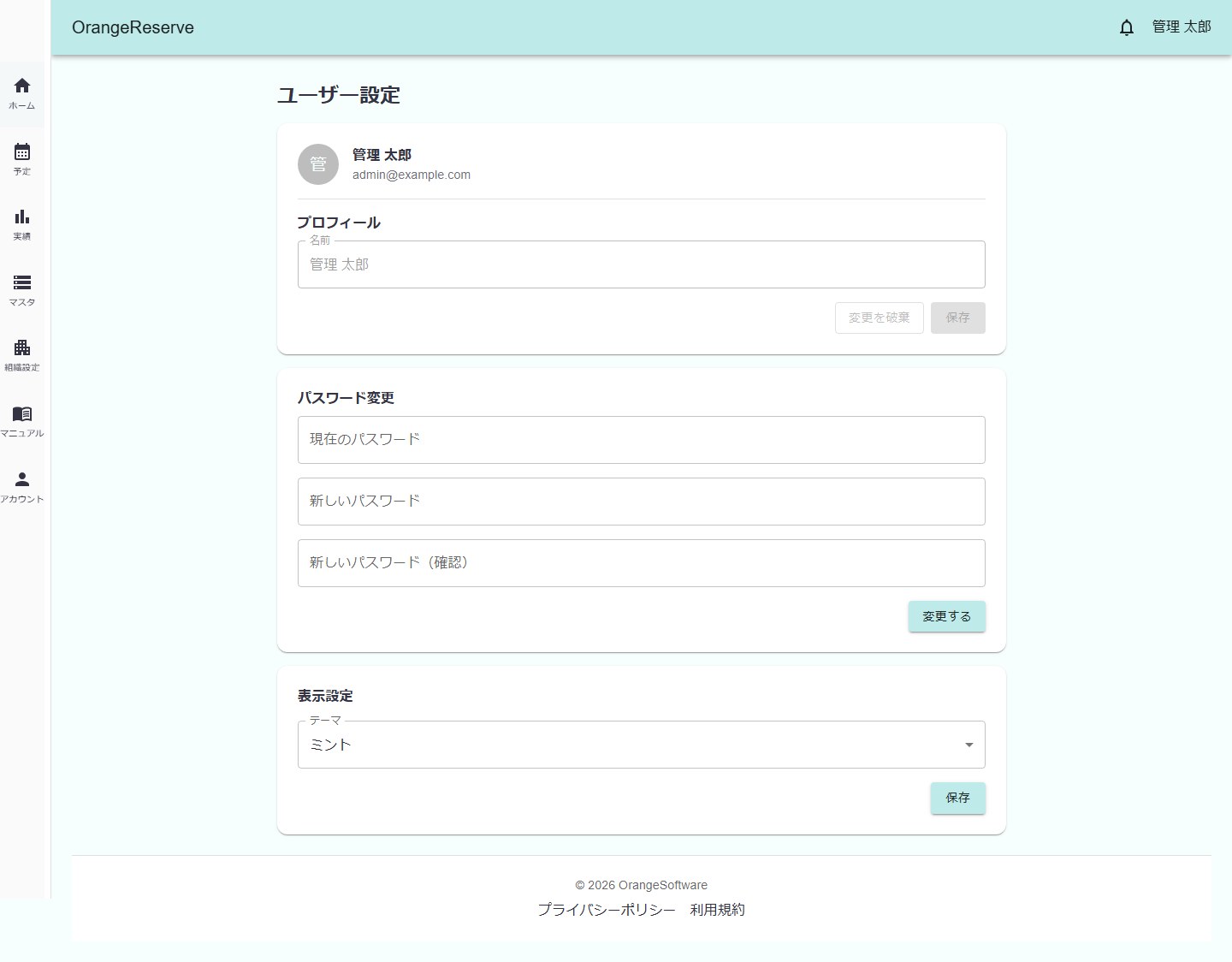
- 「アカウント」→「ユーザー設定」を開きます。
- プロフィールでは現在の名前とメールアドレスを確認します。名前はこの画面では編集できません。パスワード変更には現在のパスワードと新しいパスワード・確認入力を使用します。
- 表示設定でテーマを選んで保存すると、自分の管理画面の配色を変更できます。
管理画面のテーマはアカウントごとの設定です。この操作マニュアルは読みやすさを優先したライトテーマで表示します。
まとめ
オレンジリザーブは、生徒を中心にマスタ登録から日々の授業運用、保護者とのやり取り、運営分析までを一つの流れでつなぐシステムです。
迷ったときは、まずホーム画面に戻り、「予定」「実績」「マスタ」のどのカテゴリの作業かを確認してください。多くの操作はこの3分類のいずれかに属しています。